【UE5】Quixel Bridgeを使って高品質なアセットを手軽に使おう!

こんにちは!
Glassesのタケです!
今回はUneralEngine5.1を使って、QuixelBridgeから好きなアセットを持ってきて使っていきたいと思います!
かなり高品質なアセットが無料で使えるのでこれは使うしかないですね!
早速やってみましょう~~!
UnrealEngineを起動したら、Third Person Templateを作っていきます。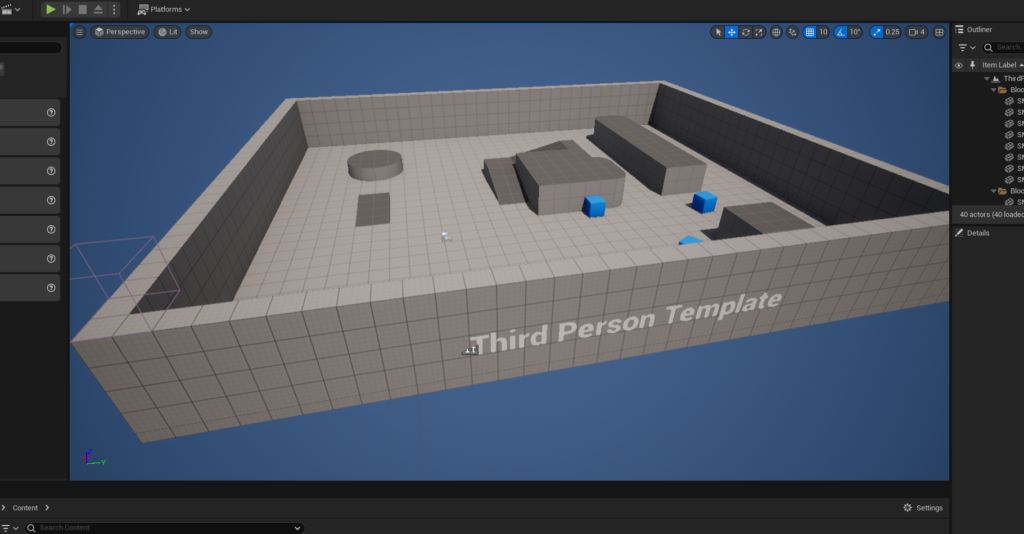 プロジェクトが開いたら、下のコンテンツブラウザを右クリックして…
Add Quixel Contents…をクリックします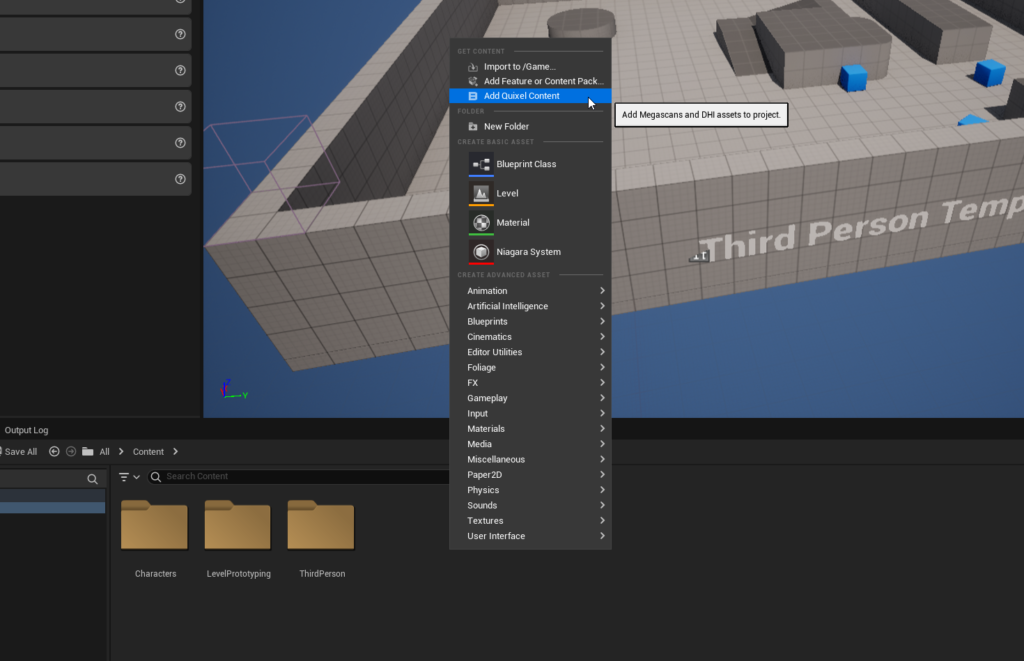 そうすると、Quixel Bridgeが立ち上がります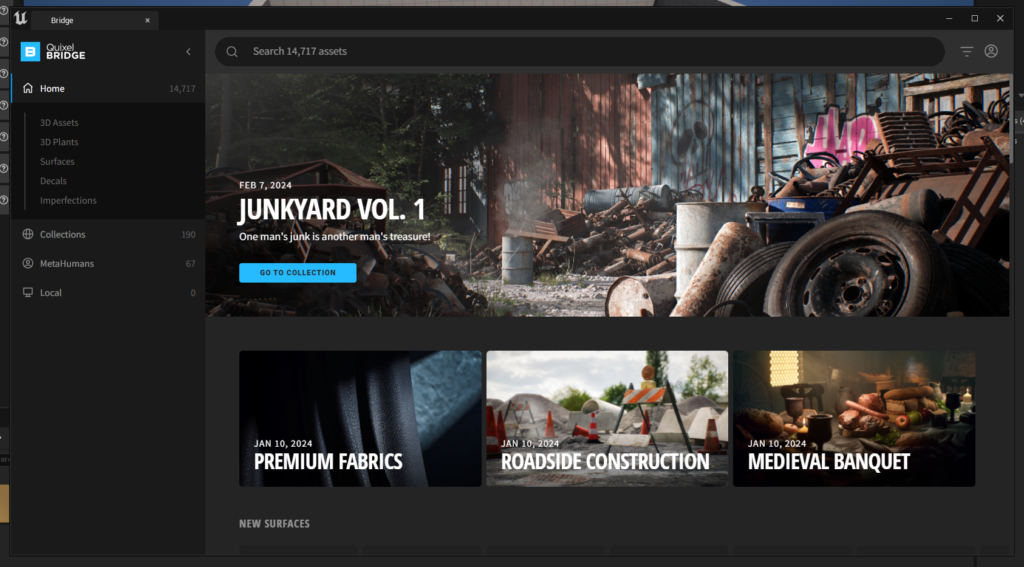
もし右クリックしてもボタンがない場合はUE5の編集→プラグイン…をクリックします。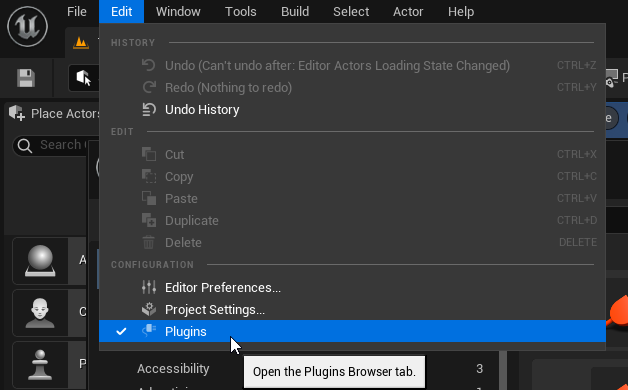
Bridgeというプラグインが有効になっているか確認してみてください。
なっていなければ、チェックを入れて再起動します!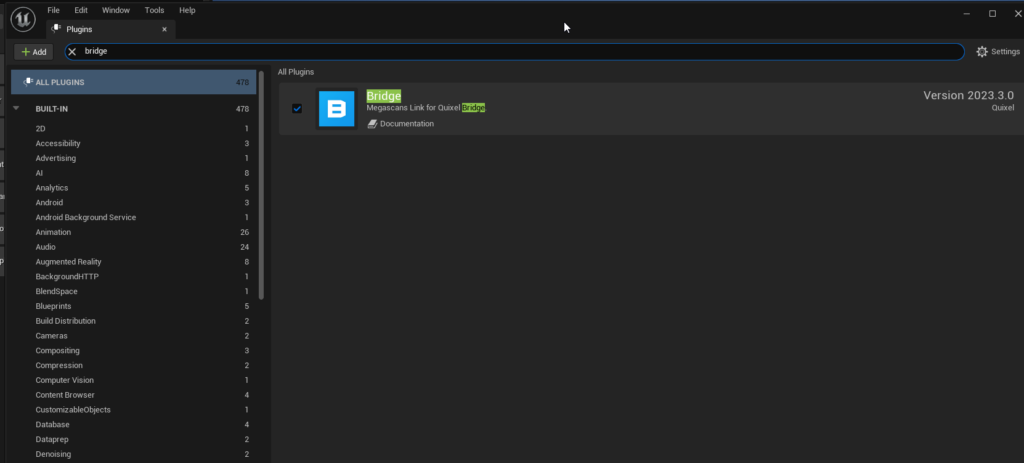
Quixel Bridgeでアセットをダウンロードするにはサインインが必要になります。
右上の人アイコンをクリックするとSign Inボタンが出てくるのでこちらからサインインします。
Epicのアカウントでのログインになるので、新規登録は必要ありません。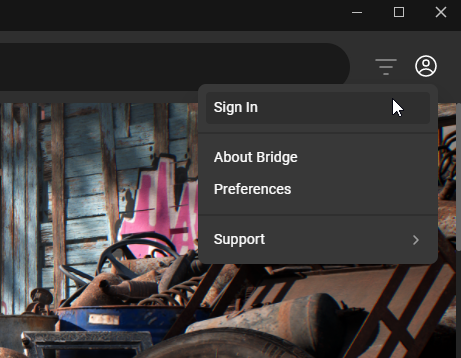
アセットを導入していきます。
今回は上の方にあったROADSIDE CONTSTRUCTIONを使ってみます。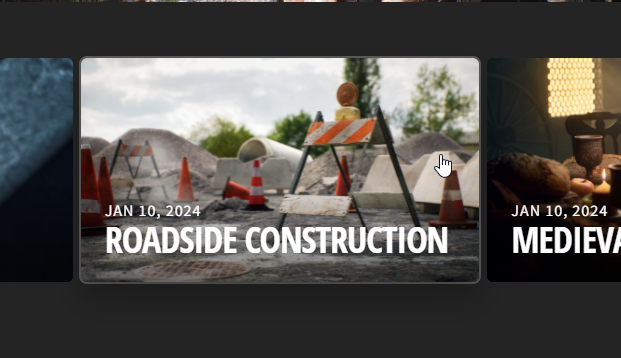
選択するとそれにまつわるアセットがずらっと出てきます。
真ん中の赤いコーンを使ってみようと思います。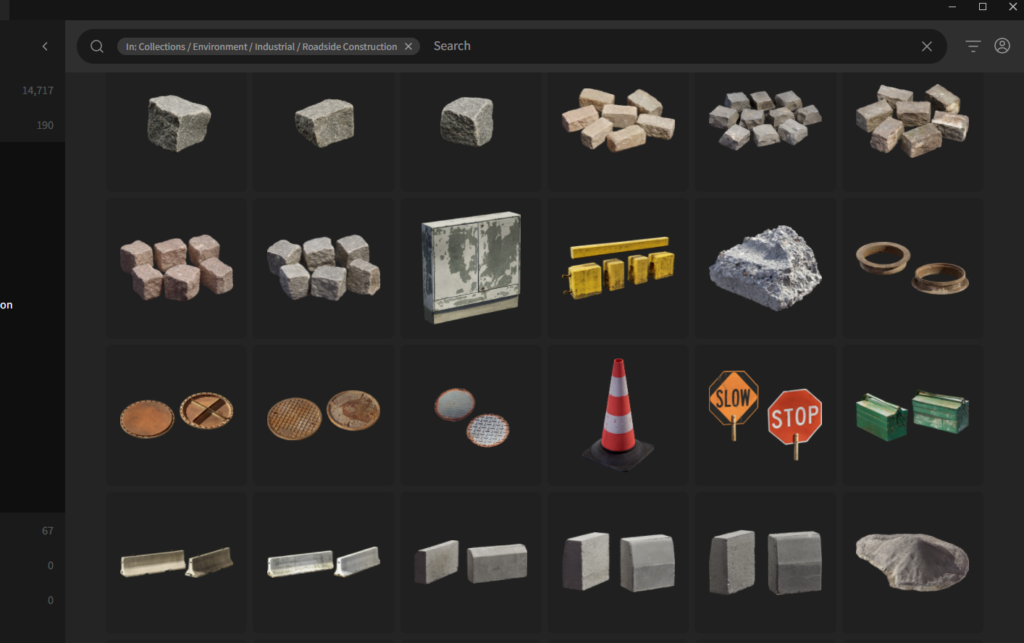
クリックすると右側に詳細が出てきます。
アセットのだいたいのサイズ感や似たアセットが表示されます。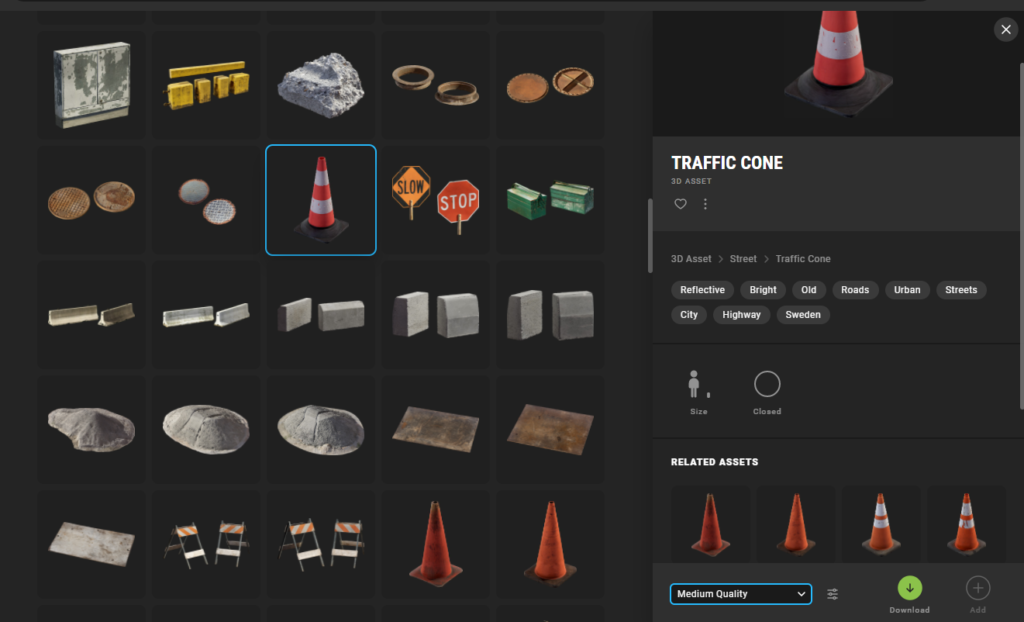
下の方にあるMedium Qualityのドロップダウンを押すと様々な品質を選べます
Low Qualityが最低の品質でデータ容量が小さく、Naniteが最高の品質でデータ容量が大きいです。
必要に応じて選択しましょう。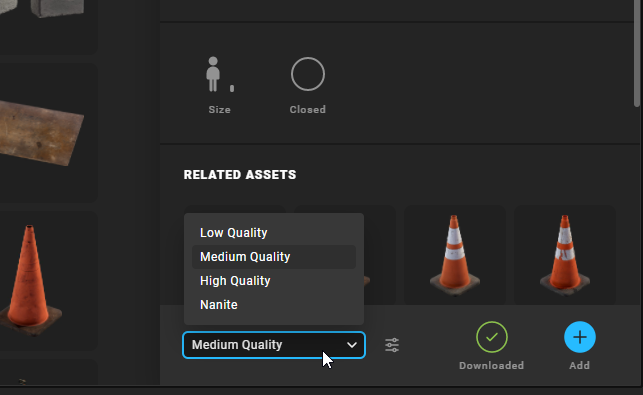
あとは使いたいアセットをシーンにドラッグアンドドロップしましょう!
はい、これでとっても簡単に使えます!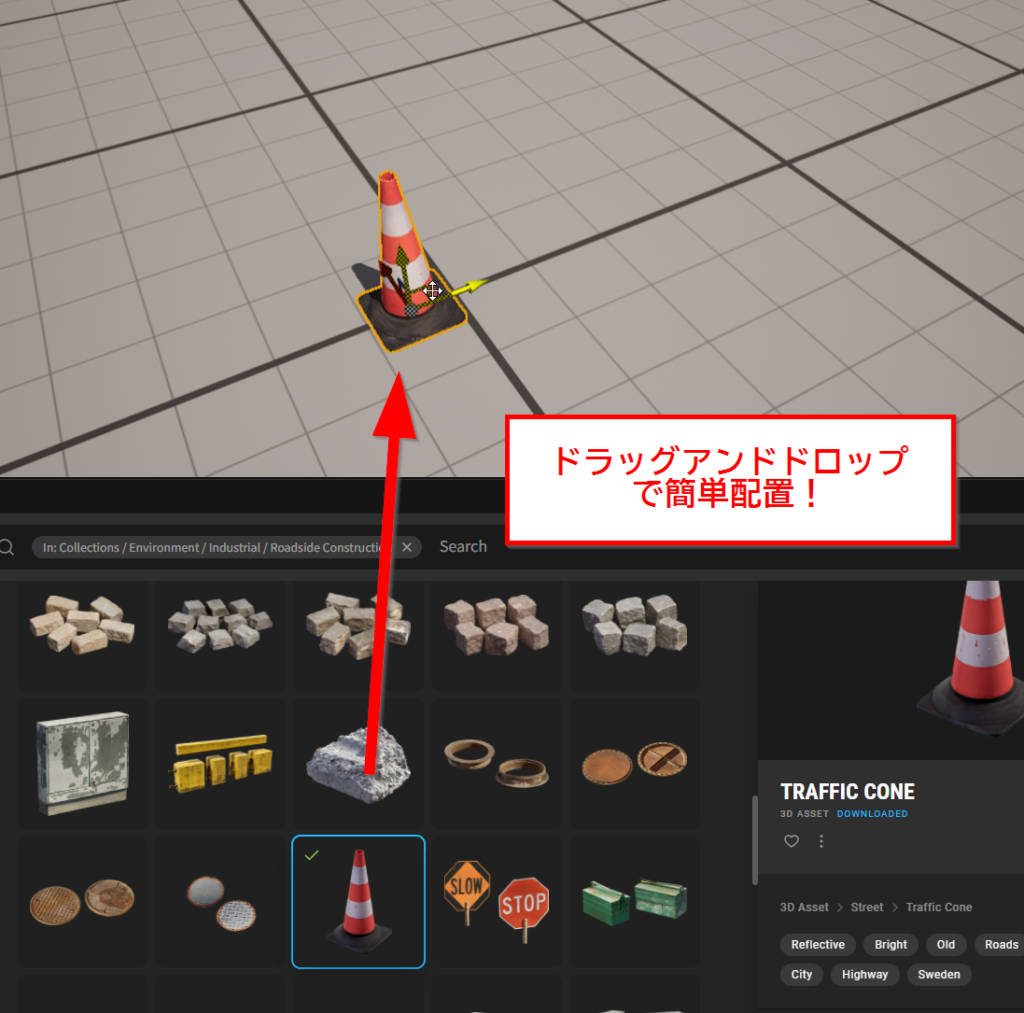
他にもたくさん入れてみました。
初めからコリジョンは入っていないので自分でつける必要があるみたいです。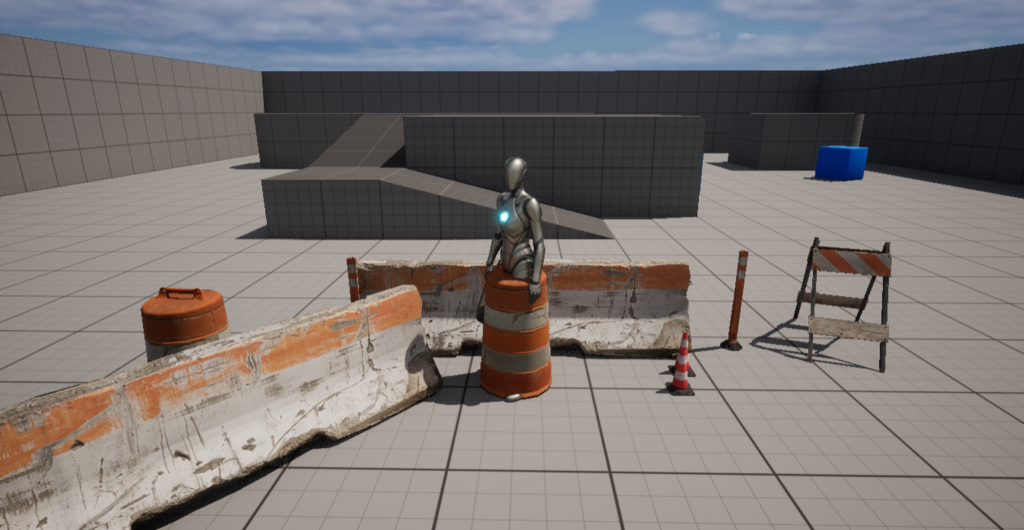
メッシュのデータはコンテンツ→Megascans→3D_Assetsなどに入っているので、後からカスタムしてみてくださいね~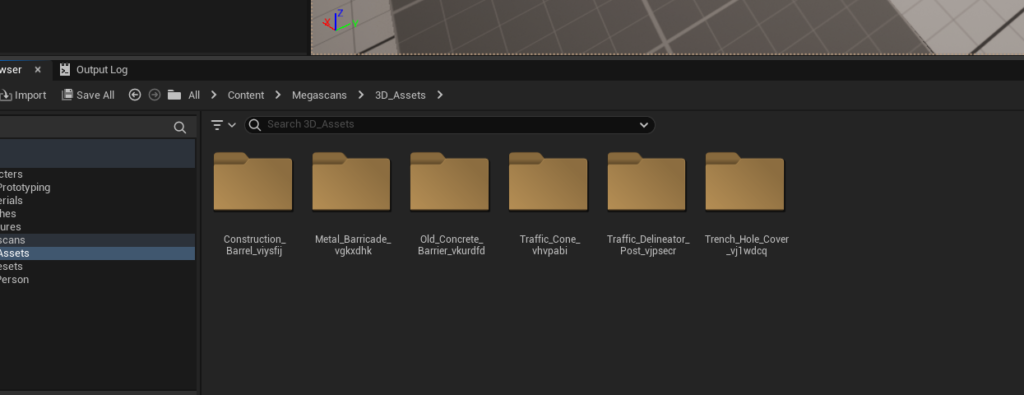
こんなに高品質なアセットがたくさん無料で、しかも爆速で使えてしまうのは反則級ですね…!
簡単に町など作れてしまうので、ぜひお試しください!
ではでは~!
現在
株式会社チョモランマ
株式会社シェルパ
3Dmodeljapan株式会社
ではスタッフを大募集しております!!
Unreal Engine4、AI、プログラミングや建築パースに興味がある方!
ぜひご応募下さい!!
初心者の方、未経験の方やインターンを受けてみたい方々でも大歓迎です!!

〔企画運営〕株式会社シェルパ
公式HP https://sherpa-cg.com/
〒810-0042
福岡県福岡市中央区赤坂1丁目13-10赤坂有楽ビル7F
TEL 092-717-6800 / FAX 092-717-6801