ちょっとした画像編集のお供に!Crusheeで作業を効率化してみた!
ハロー!Glassesのタケです!
皆さんは画像の拡大縮小や圧縮、画像の形式を変えたいときはどのように行っていますか?
Photoshopやペイントソフトを使ってそれらの編集を行う人は多いと思います。
ですが、ただちょびっとだけ画像の質を変えるためだけにPhotoshopを起動するの億劫だな~など思うことはありませんか?
また、たくさんの画像を処理しようとしたらマクロを組まなければいけなかったりします。
そこで登場するのが今回紹介するこちらのソフト
Crusheeです!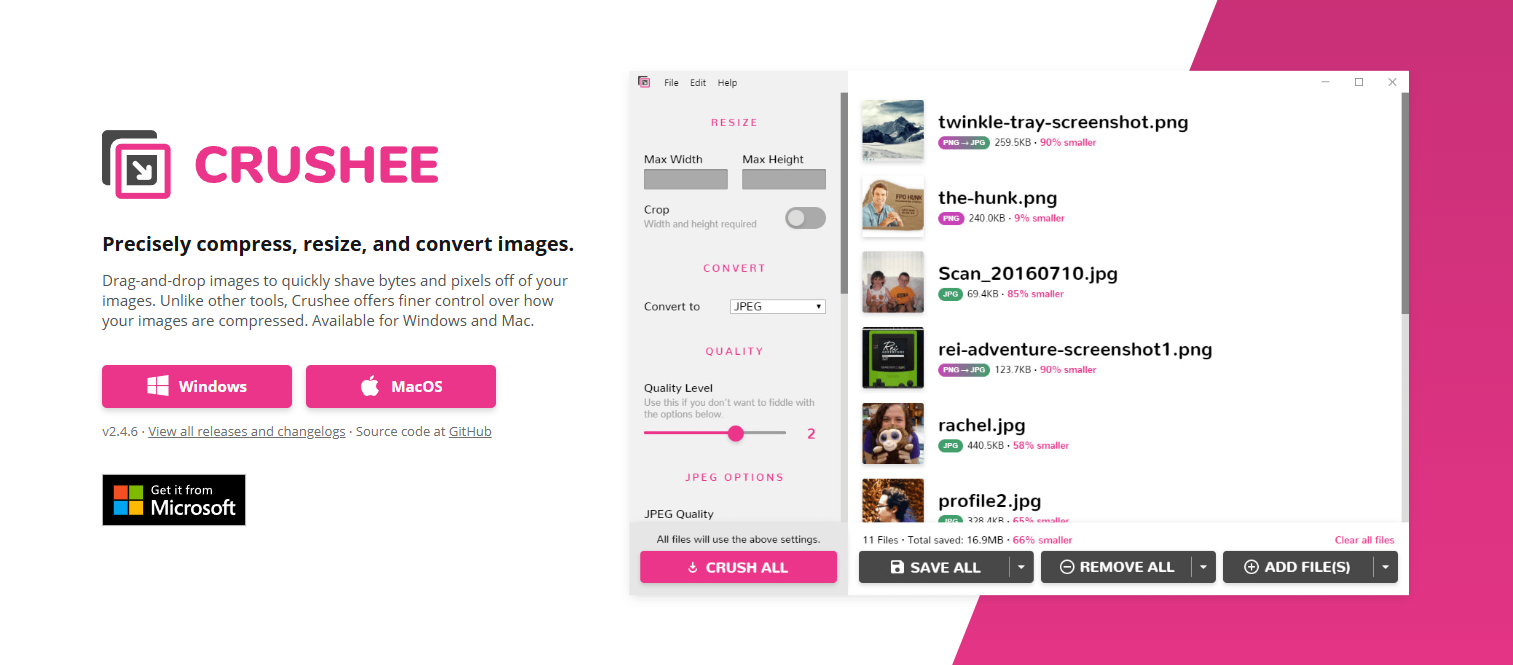
ダウンロードはこちら↓
https://crushee.app/
このソフトは画像の圧縮、変換、リサイズに特化したソフトとなっております。
3DCGでは主にテクスチャ画像を変換したいときに役立ちますね。
簡単操作でたくさんの画像を一気に処理できるのでかなり効率化できますよ~
それでは使っていきましょう!
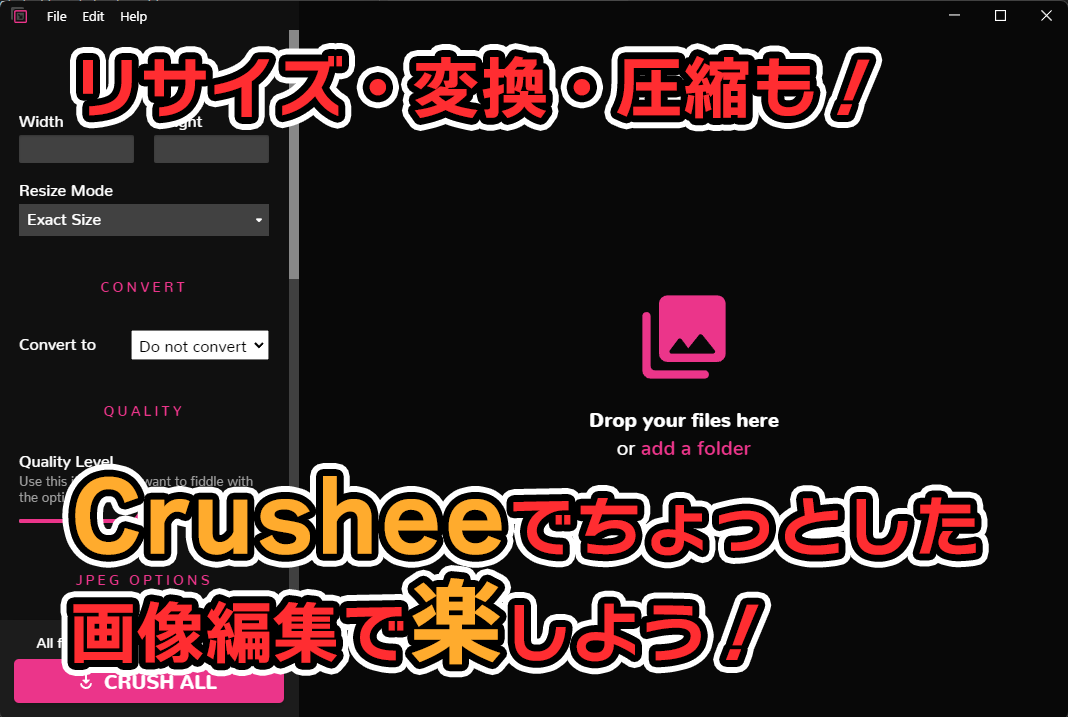
まずCrusheeをインストールして起動したらこのような画面になっています。
最初は右の「Drop you files here」にドラッグアンドドロップをしてもいいしクリックして画像を追加しましょう。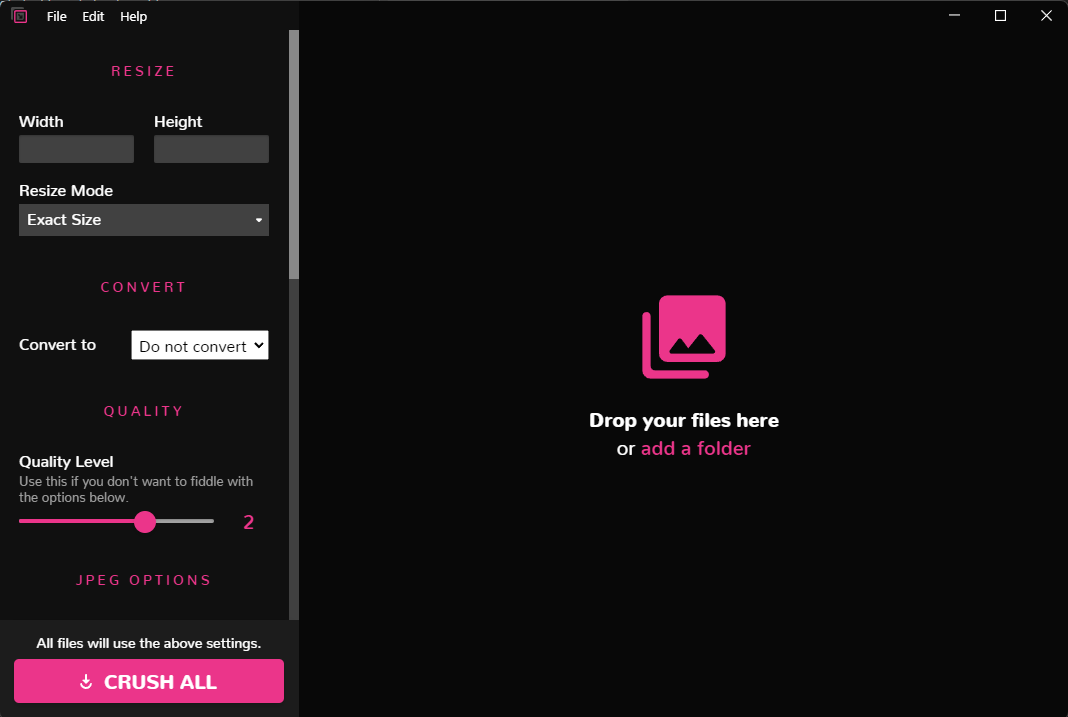
私はテクスチャを使う想定で、いろいろ読み込んでみました。
1KテクスチャでなおかつPNG画像なので、デフューズマップやノーマルマップのファイルサイズが大きいです。
これを品質を保ちながらJPG形式にしてファイルサイズを小さくしてみようと思います。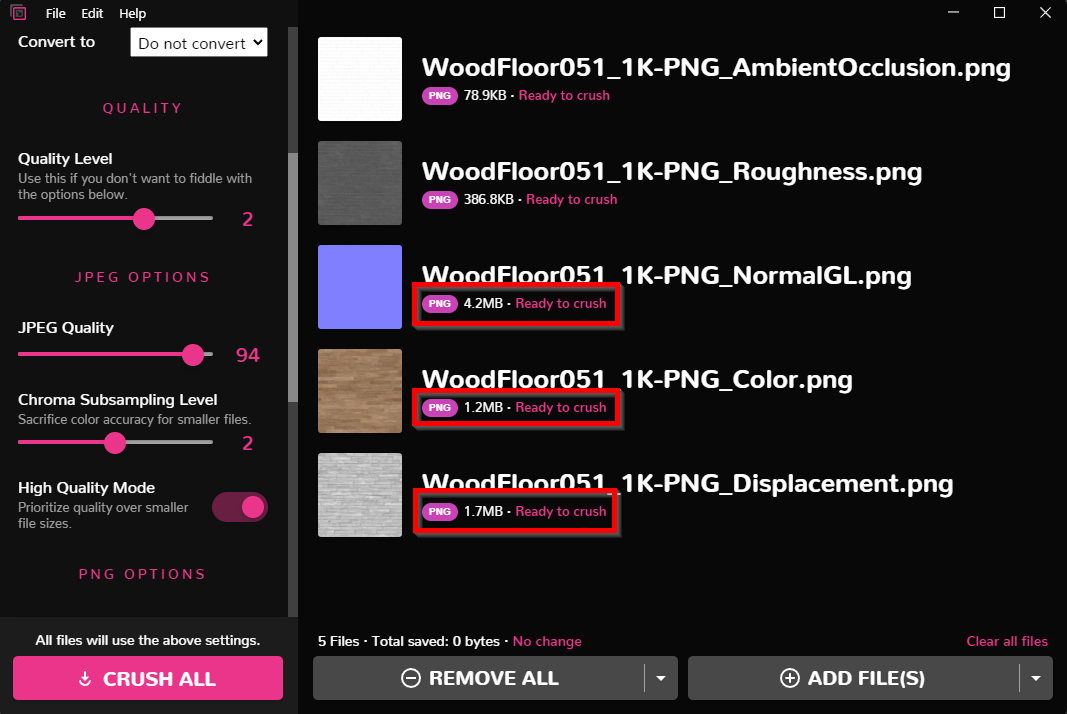
左のメニューから様々な設定が行えます。
Resizeの項目ではサイズ変更ができます。
今回は1Kテクスチャのままにしたいので、特に触りませんが指定すればサイズを512×512などにすることもできます。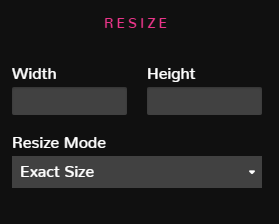
ConvertではConvert to ~の選択項目の部分を変えると好きな画像形式に変更できます。
今回はJPG形式にするのでJPEGにしました。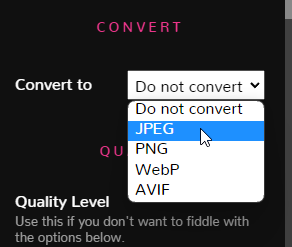
Qualityではクオリティをざっくり指定できます。
0~3まで指定でき、デフォルトでは2です。
さらに下の項目をいじるときは意味がなくなるので無視しても構いません。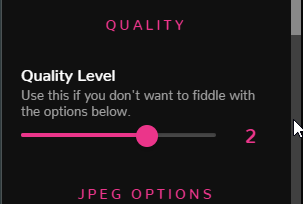
その下のJPEG Optionで細かい設定ができます。
JPEG Qualityはそのまま品質になります。60以下になると露骨に画質が悪くなる気がします。
Chroma Subsampling Levelは色の正確さをどのくらい出すかの設定になります。 高くするほど正確になってJPEG特有のにじみがなくなり、色が綺麗になります。
High Quality ModeをONにするとちょっとファイルサイズを大きくしてきれいにできます。どちらでも構わないでしょう。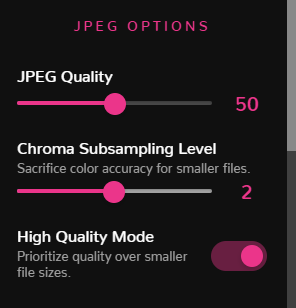
ここまで設定できたら、左下のCrush allボタンを押します。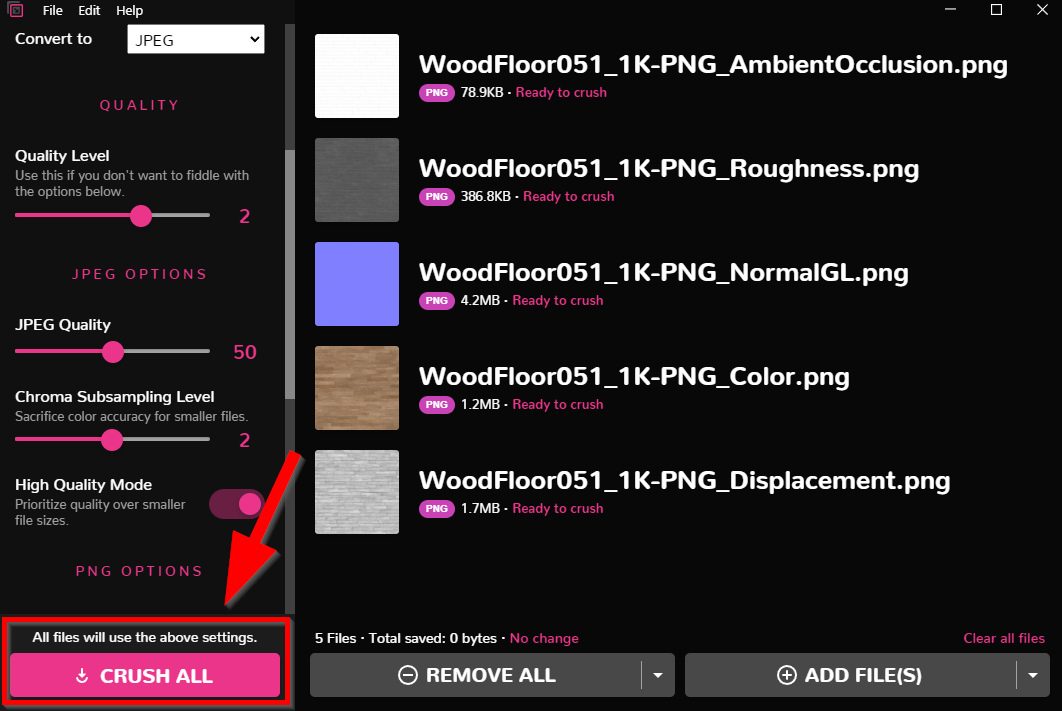 そうすると、画像のサイズがかなり小さくなりました! 何%分削減したかまで表示してくれます。
懸念していたディフューズマップやノーマルマップは大きく削減されて90%以上も減っていますので、大成功です!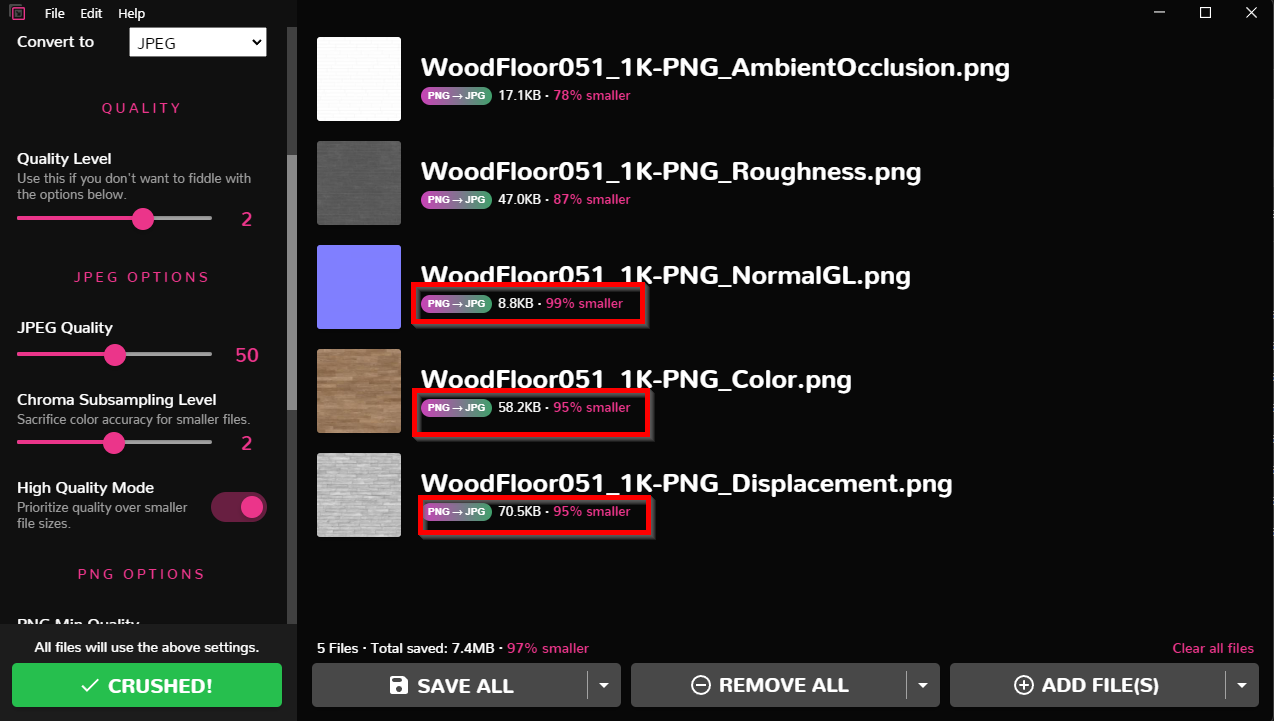
圧縮前と圧縮後で画像を比較したい場合も、サムネイルの部分をクリックすると簡単に比較できるので便利です。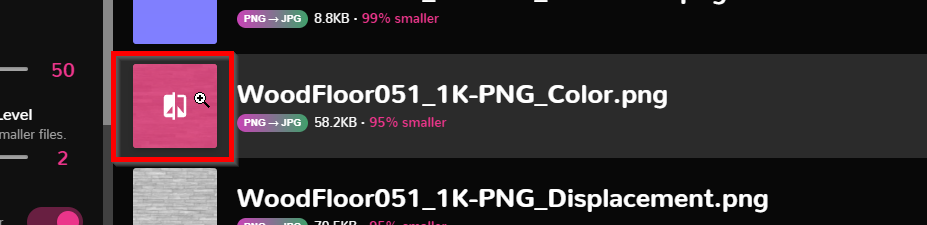
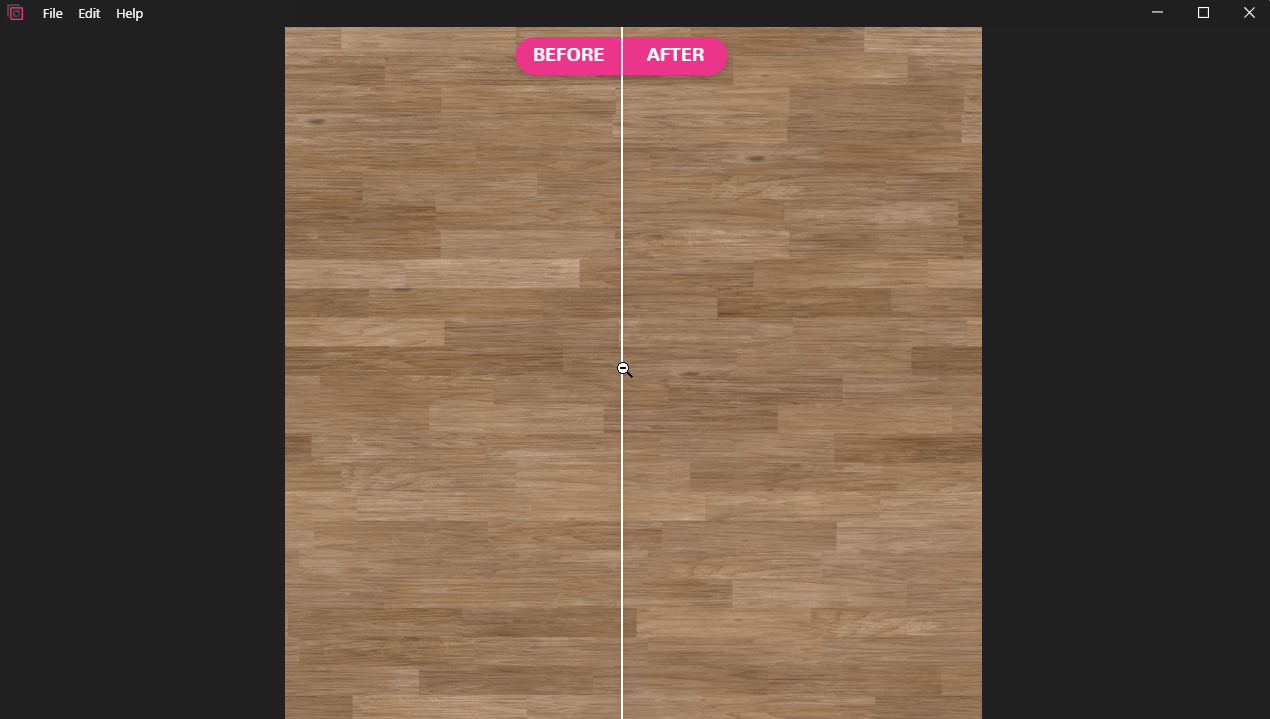
Crush allしただけではファイルは保存されていませんので、左の設定項目を変えて何度でも圧縮しなおせます。
これが何気に便利ですね~
保存したい場合はSAVE ALLの右の▼を押して、SAVE TO FOLDERを選択するとフォルダを選択して一気に保存できます。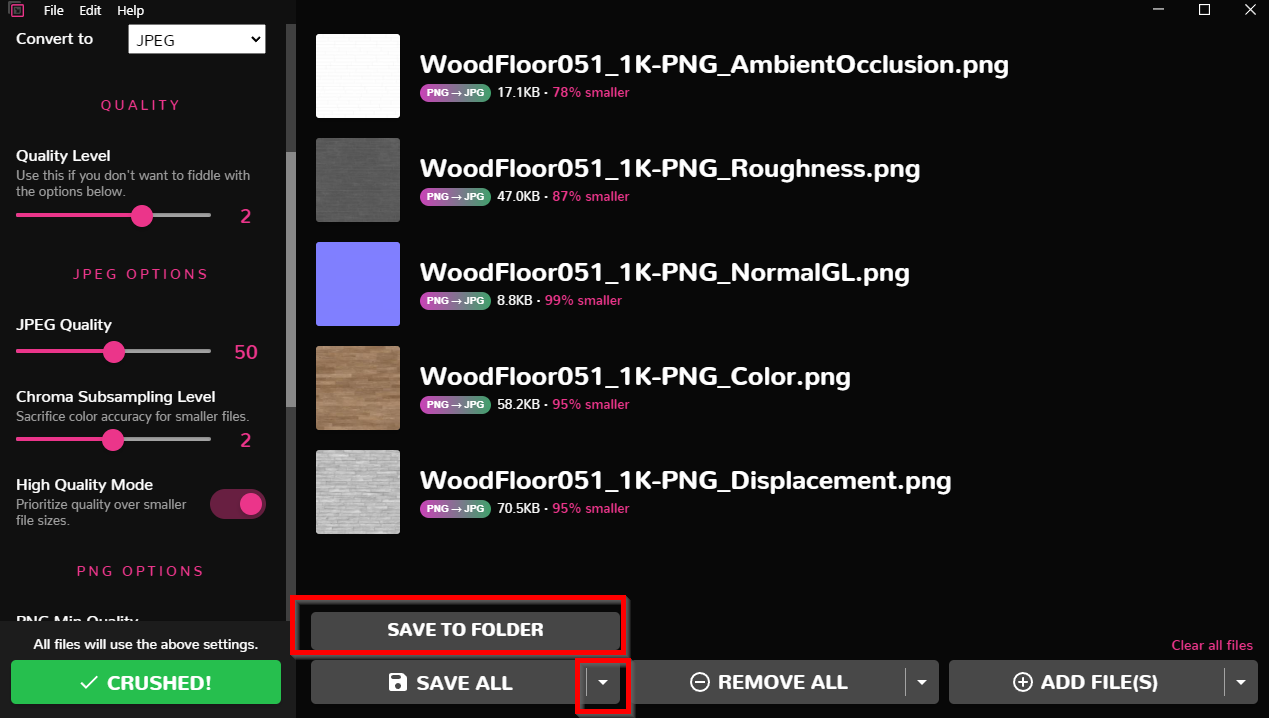
もうこれなしではワールドの制作はとても難しくなっちゃいましたね!
変換形式はWEBPなども対応しているので、WEB制作をしている人はかなり重宝すると思います。
皆さんも使ってみてください!
ではでは~
現在
株式会社チョモランマ
株式会社シェルパ
3Dmodeljapan株式会社
ではスタッフを大募集しております!!
Unreal Engine4、AI、プログラミングや建築パースに興味がある方!
ぜひご応募下さい!!
初心者の方、未経験の方やインターンを受けてみたい方々でも大歓迎です!!
〔企画運営〕株式会社シェルパ
公式HP https://sherpa-cg.com/
〒810-0042
福岡県福岡市中央区赤坂1丁目13-10赤坂有楽ビル7F
TEL 092-717-6800 / FAX 092-717-6801