【Blender/UE5】UE5でアバターのRootボーンが100倍のサイズになってしまう場合の対処法!
Glassesのタケです!
今回はBlenderとUnreal Engine 5で開発を行う際の注意点をメモしておきたいと思います!
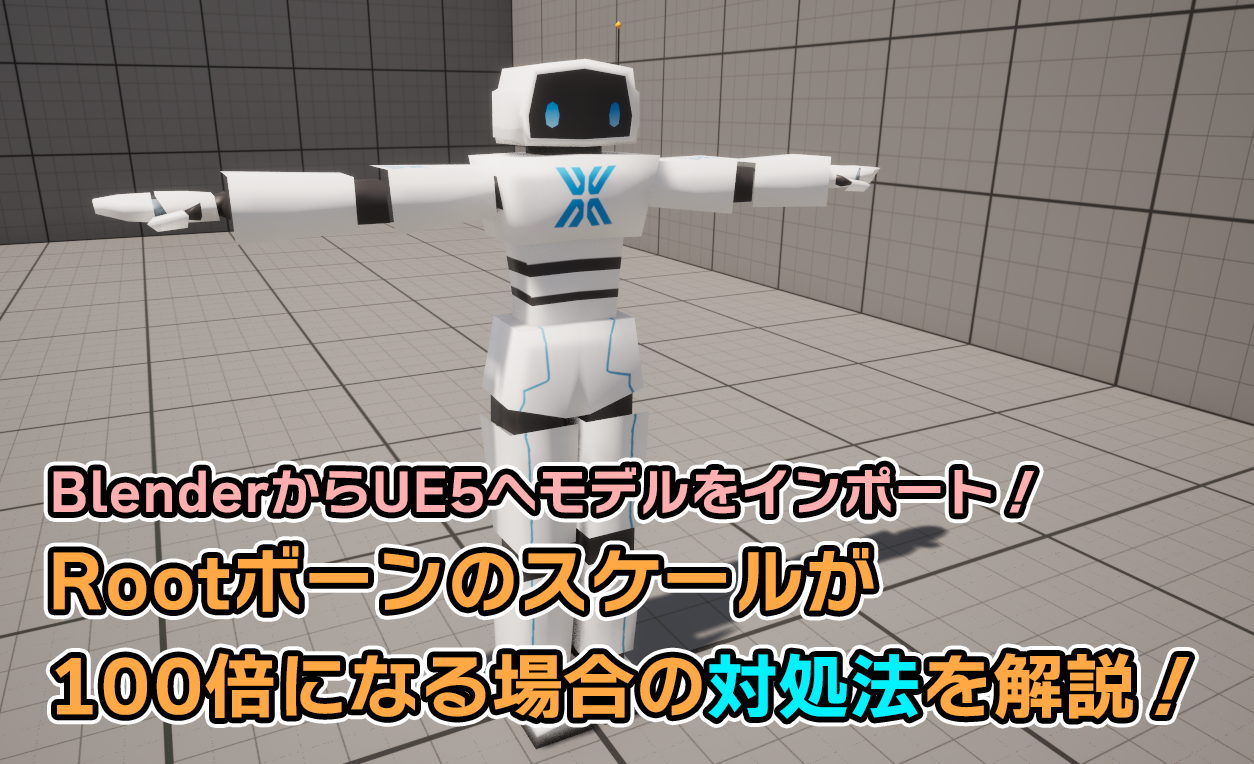
BlenderからそのままFBX出力してアバターをUE5に持ってきたときに、Rootボーンがちょっとおかしなスケールになってしまいます。
具体的に言うと、アバターは正常なスケールに見えるのにRootボーンのスケールだけが100倍になっている!というものです。
こうなっているとアニメーションリターゲッティングを行ったりする際に厄介な問題が発生するので、スケールの問題を解消する方法を書いていきます。
細かい操作に関しては理解している前提で内容を書いていくのでご了承ください…!
問題の確認
UE5でインポートしたアバターのSkeletonのオブジェクトをダブルクリックで開きます。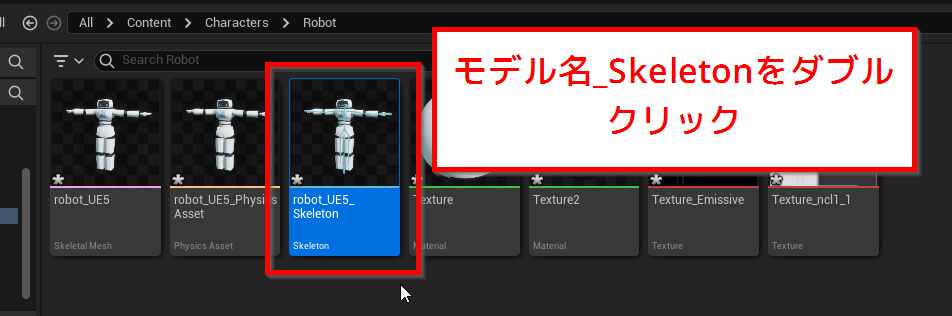
このモデルのRootボーンに当たる、Hipsボーンを選択してみると、スケールが100倍になっています。
↓HipsだけがScaleのXYZがすべて100.0になっている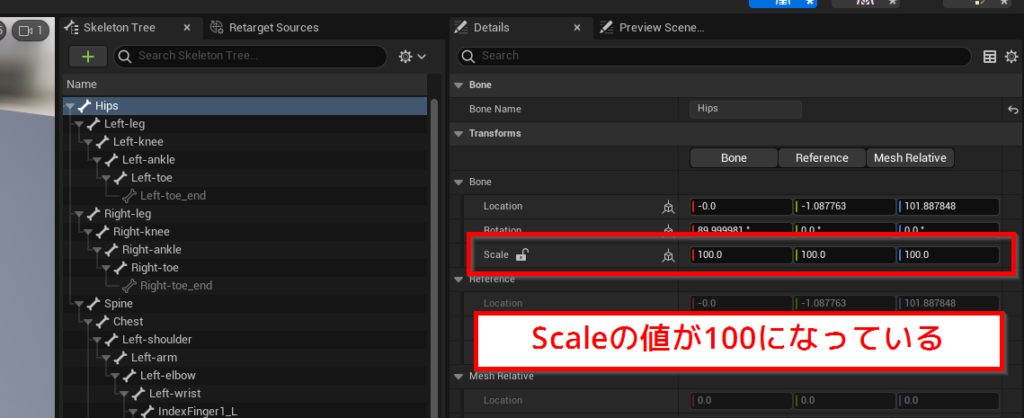
解決方法
Blender上でモデルを読み込み、シーン設定のUnitsの項目を開きます。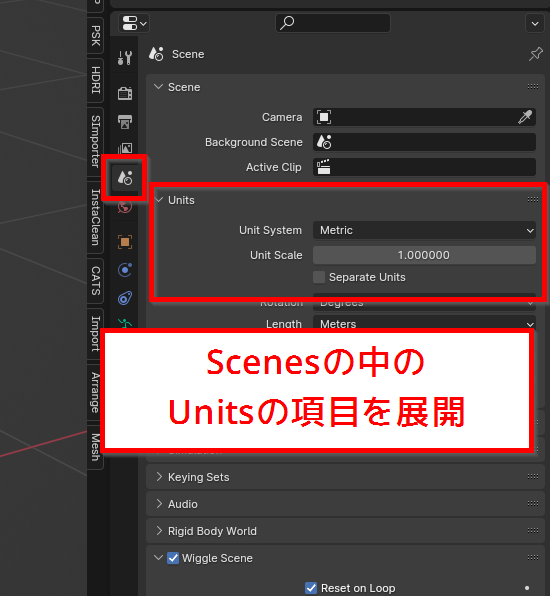
Unit Systemが「Metric」になっていることを一応確認してから
Unit Scaleを「0.01」に変更しましょう。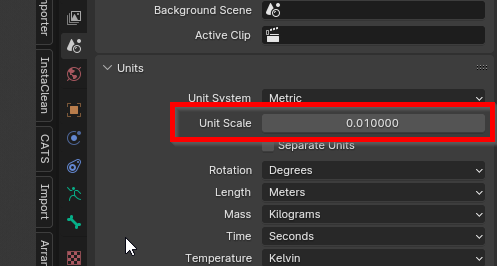
これでBlenderシーンの全体が0.01倍の大きさになりました。
↓スケールを変更すると、3Dビューから細かい床のグリッドが消えました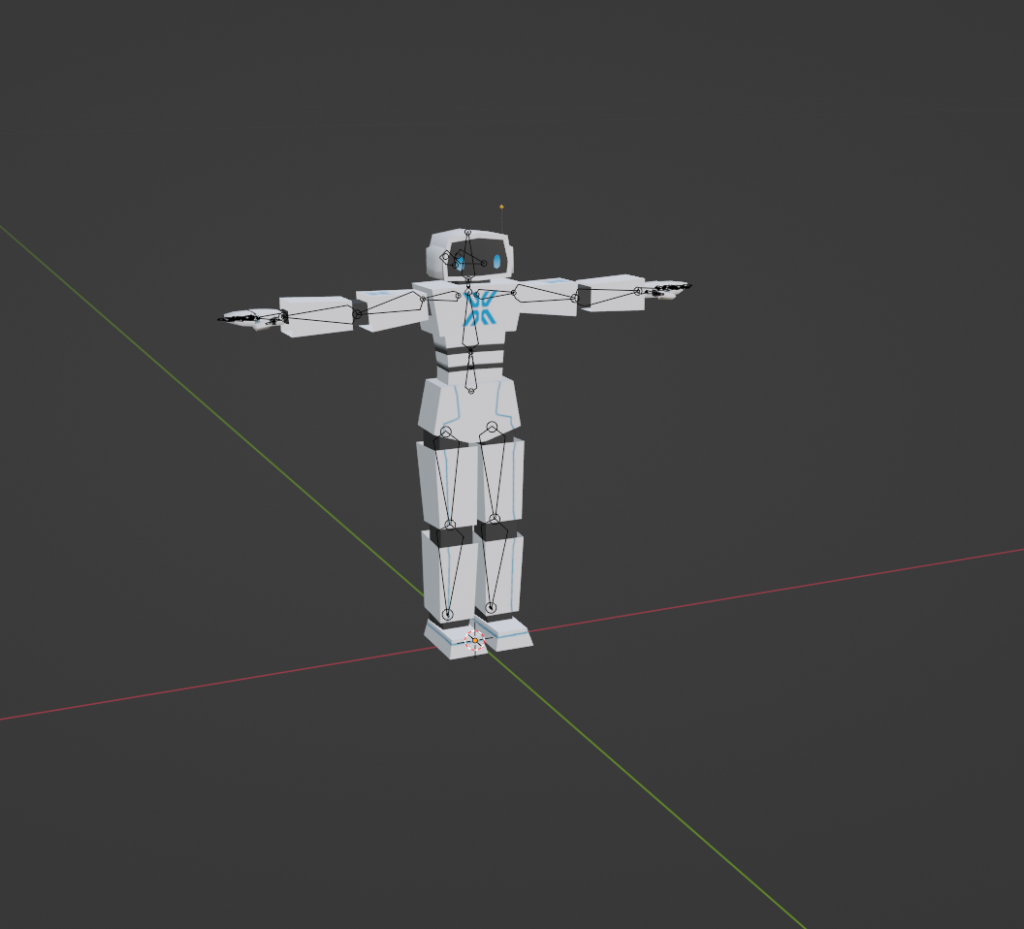
次に、アバターを選択してスケールを100倍にします。(方法は問いません)
モデルを選択して「S」キーのスケール状態にしてから「100」と入力すると、ぴったり100倍の大きさにできます。
↓モデルを大きくすることで大きさが戻ったので、床のグリッドが再び表示されている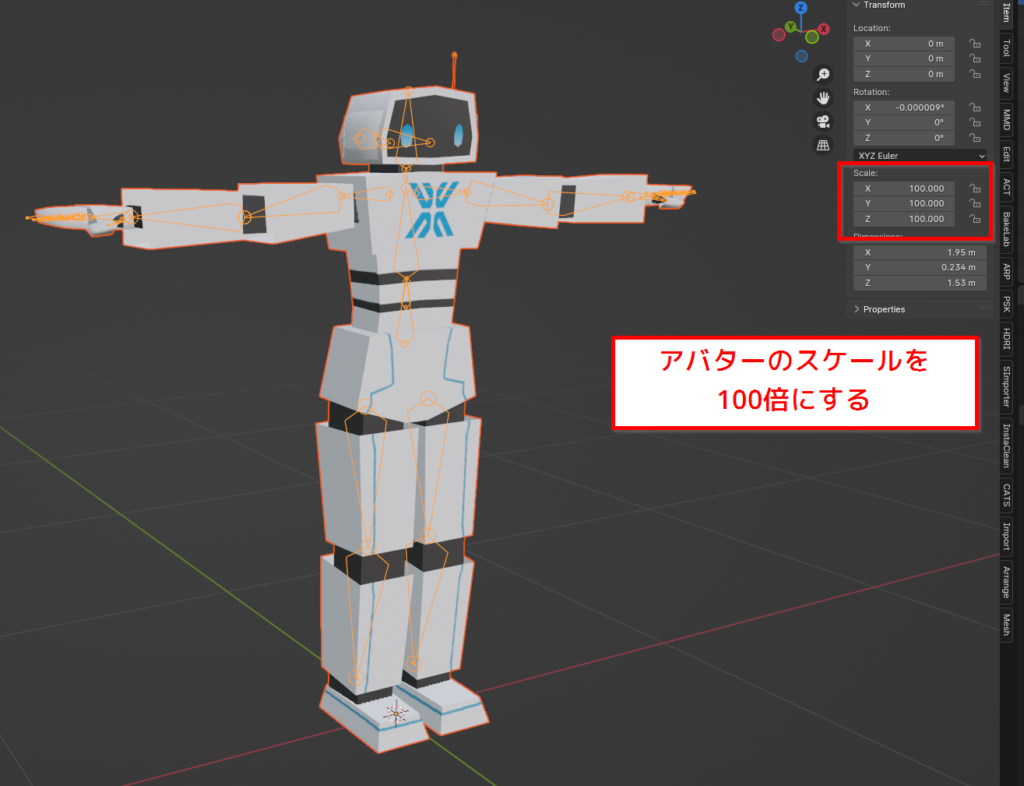
最後にアバターを選択して、「Ctrl+A」で開くApplyメニューから「Scale」を選択してスケールを適用しましょう!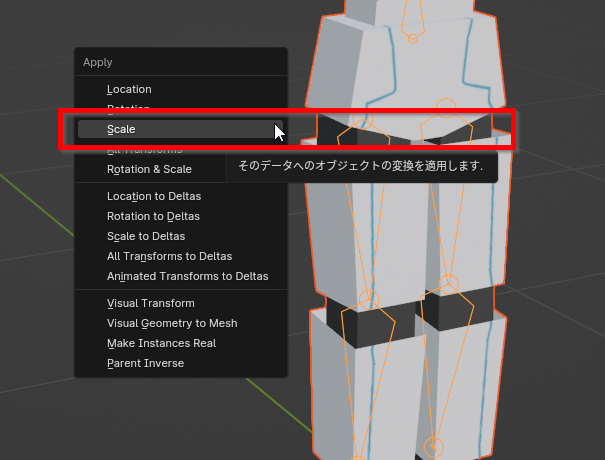 先ほどのTransformのScaleがすべて「1.000」になっていれば完了です。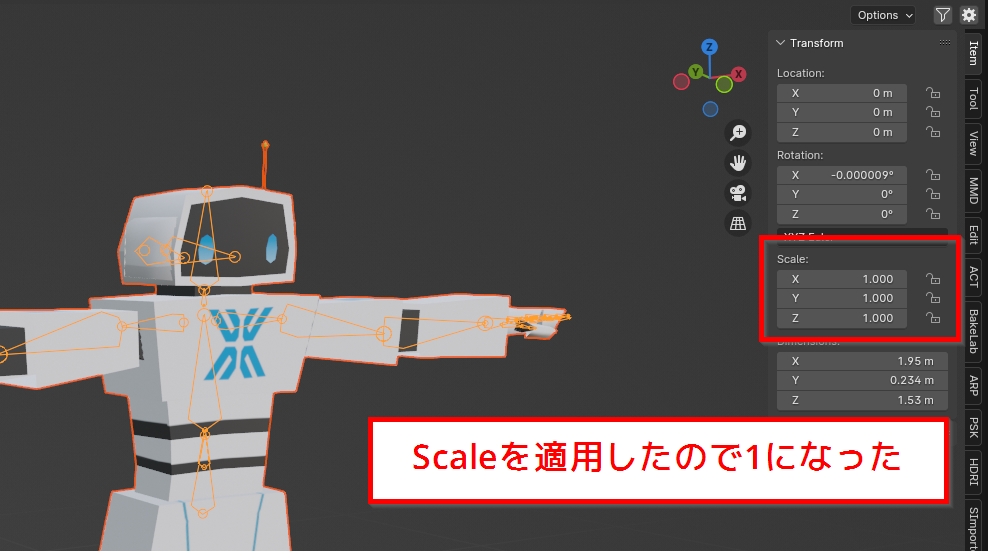
あとは同じようにFBXで書き出して、UE5に導入してみましょう!
同じ手順でSkeletonを開いて、Hipsのボーンの大きさが1.00になっていれば編集完了です!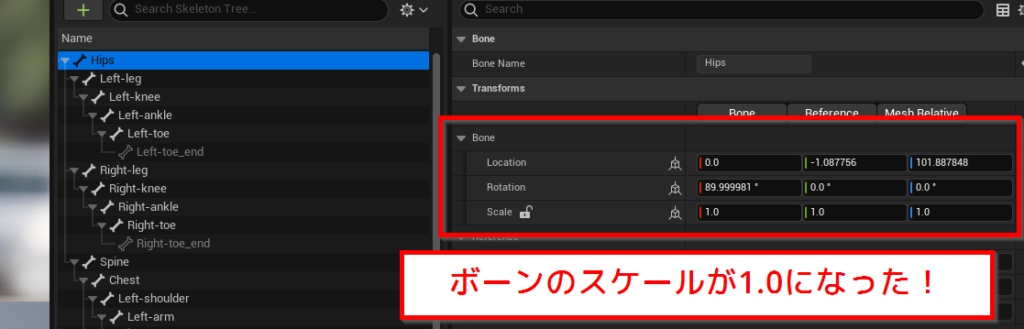
注意点
UE5で最初にインポートしたモデルは余程なことがない限りは、いったんすべて削除してから導入しなおしてください。
ボーンに関する変更を上書きでインポートして済ませてしまうと、様々な問題が発生しやすいです。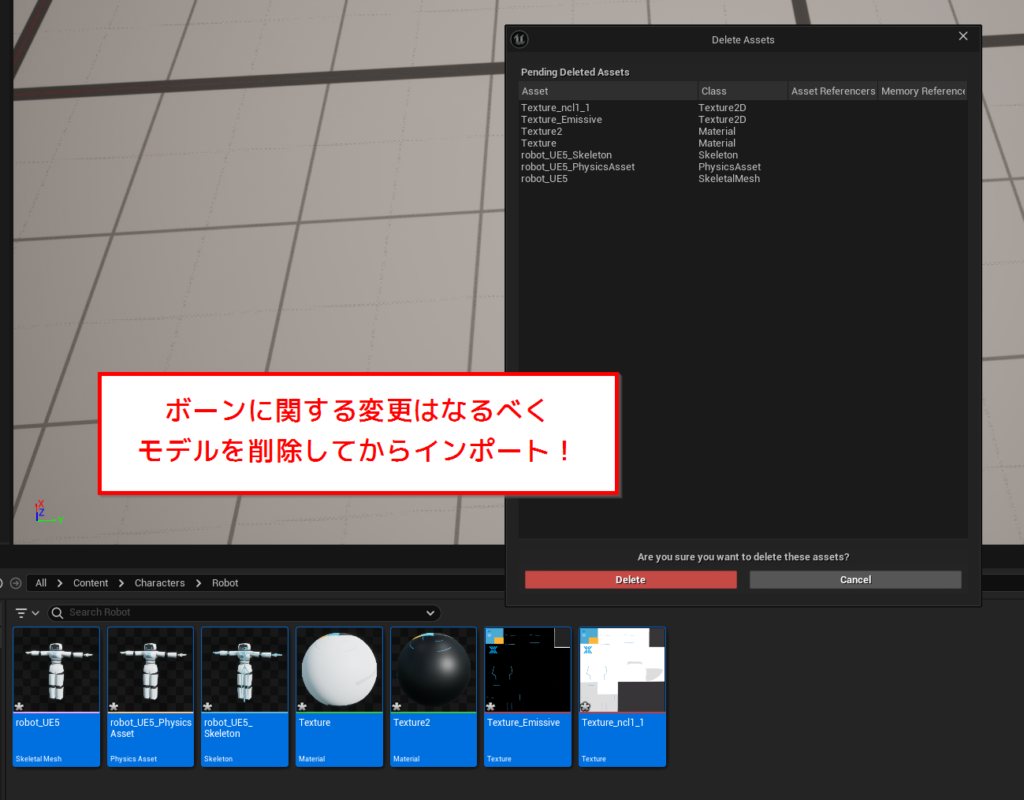 これらの問題は後々大きな問題として立ちはだかるので、なるべくボーンの問題ははじめのうちに解決しておいた方がよいです。
ここが分からなくて最初のうちは結構つまづいたりするんですよね…!
皆さんは困らないようにUE5での開発頑張ってみてください!
ではでは~!
現在
株式会社チョモランマ
株式会社シェルパ
3Dmodeljapan株式会社
ではスタッフを大募集しております!!
Unreal Engine4、AI、プログラミングや建築パースに興味がある方!
ぜひご応募下さい!!
初心者の方、未経験の方やインターンを受けてみたい方々でも大歓迎です!!

〔企画運営〕株式会社シェルパ
公式HP https://sherpa-cg.com/
〒810-0042
福岡県福岡市中央区赤坂1丁目13-10赤坂有楽ビル7F
TEL 092-717-6800 / FAX 092-717-6801