【Photoshop新機能】「調和」で建築パースの添景を馴染ませる!使い方とクレジット節約術
こんにちは!シェルパの福永です。
今回は、Photoshopに搭載された気になる新機能、**「調和」**を試してみましたのでご紹介します。
「調和」とは、AIが背景画像を分析し、配置した素材(人物や家具など)の色味や明るさを自動で調整して、違和感なく馴染ませてくれる機能です。
これまではトーンカーブや色相・彩度でちまちまと調整していた作業が、ワンクリックで終わるとしたら…?
これは建築パース制作の時短になる予感がします。早速試していきましょう!
建築パースで「調和」を実験
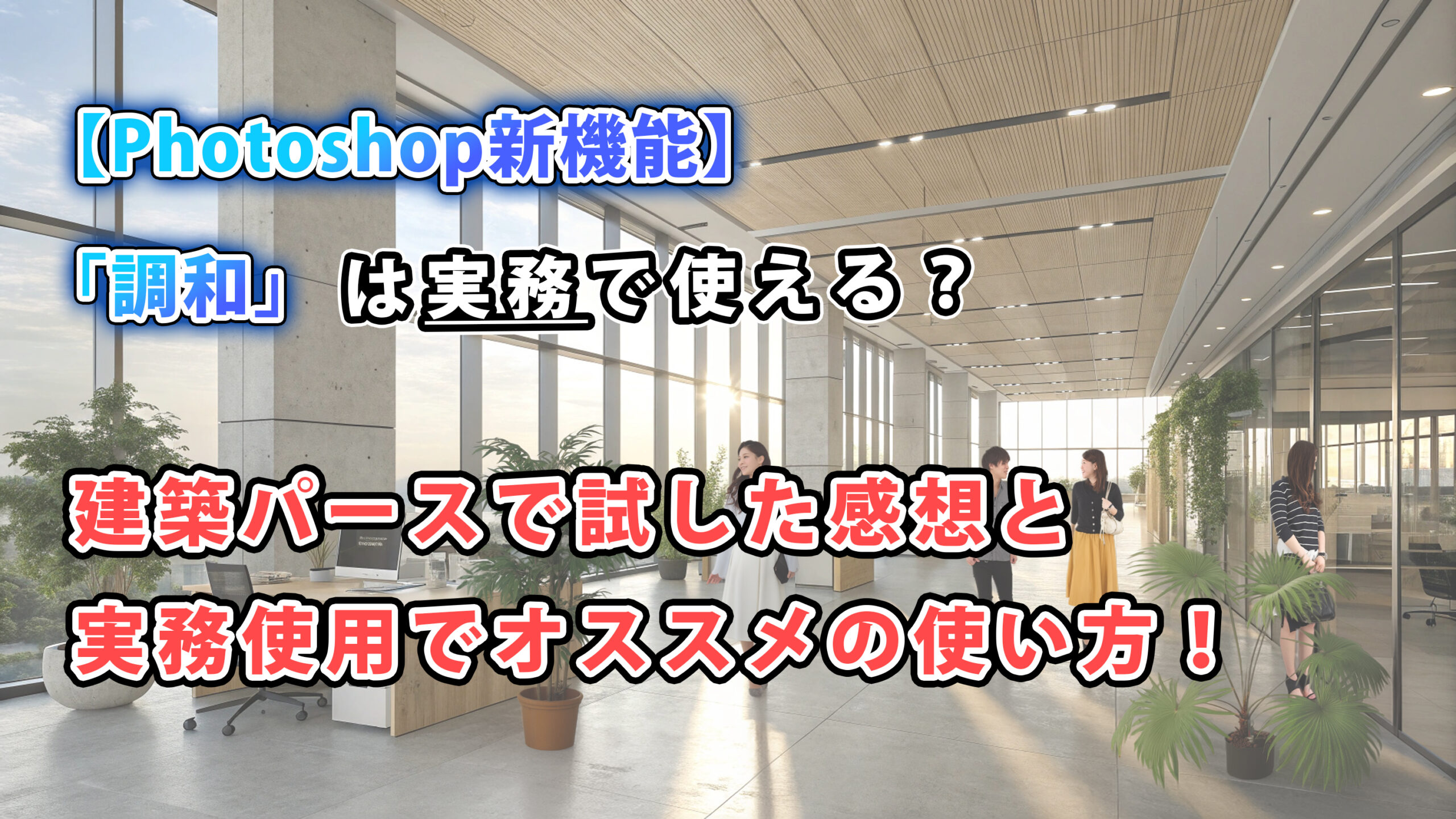
今回は、作成した建築パースの空間に、人と植栽を複数置いて、それぞれに「調和」をかけてみました。
【※注意点:生成クレジットについて】
まず最初に重要なポイントです。「調和」機能は、1回の実行につき生成クレジットを**「5」**消費するようです。
Creative Cloud ProプランやFireflyプランに加入している場合は無制限(または付与数が多い)で利用が可能ですが、プランによっては気にせず使っているとあっという間にクレジットを消費してしまいます。残高には注意してくださいね。
操作はとてもシンプル
まずはこちらの画像に女性を一人追加してみます。
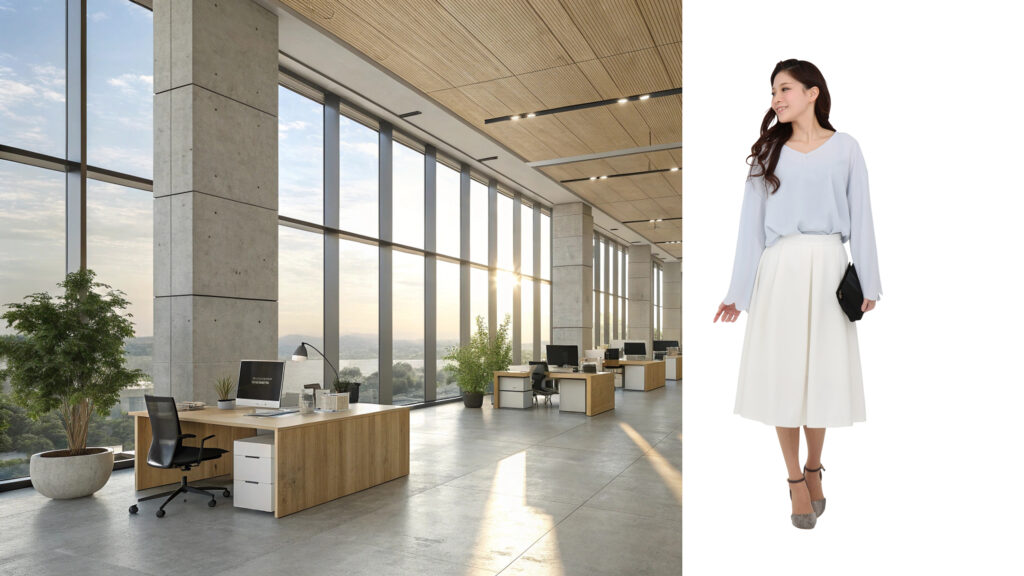
操作は簡単です。
切り抜き済みの添景素材を配置すると、コンテキストタスクバーに「調和」のボタンが出てくるので、それをクリックするだけ。
(※切り抜きしていない素材は、背景を削除をしてから調和を適用してください)
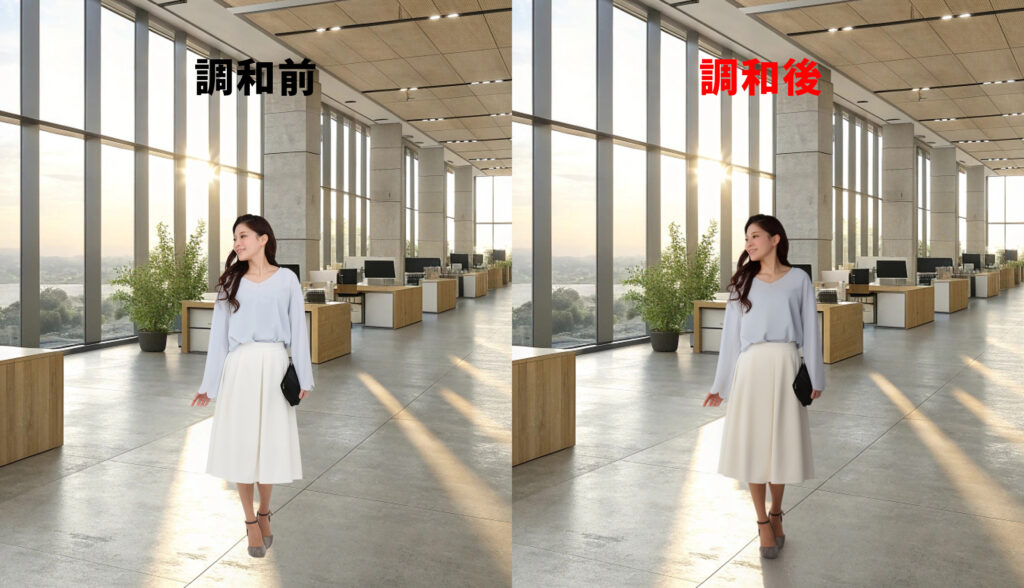
いかがでしょうか?
調和前と比べると、陰影がつき、床にも影が自然に落ちました。
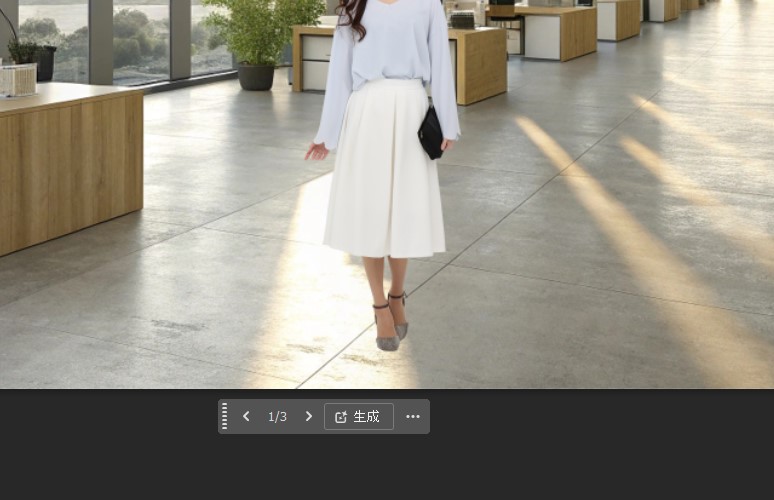
調和をかけると、コンテキストタスクバーに調整用のボタンが表示され、生成された3つのバリエーションから丁度いい雰囲気のものを選択できます。
ガラスの反射は…?
意地悪をして(笑)、ガラスの近くにも人物を置いて試してみました。
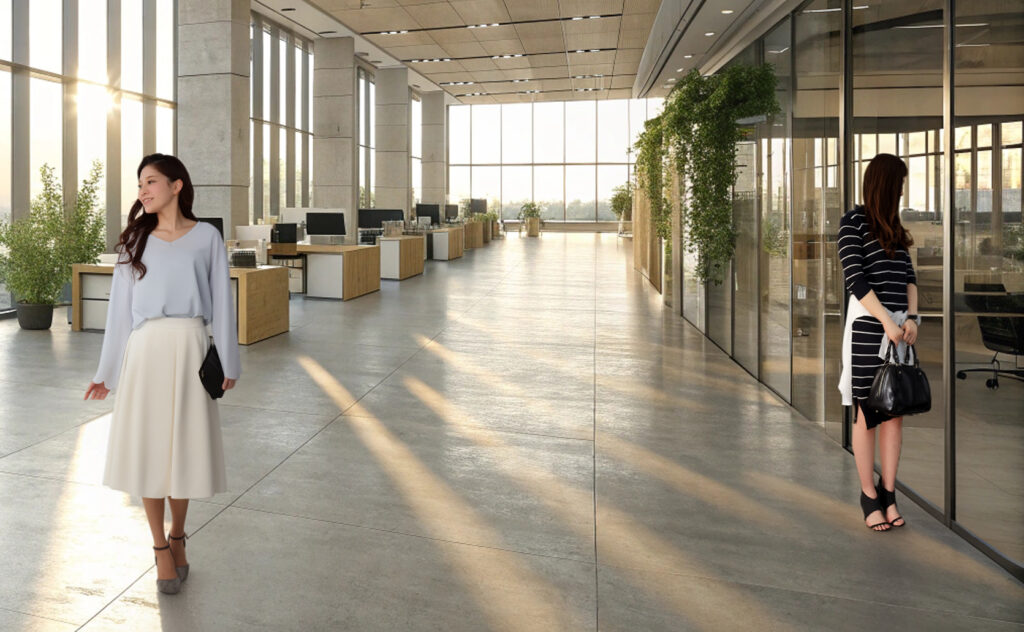
さすがに「ガラスへの映り込み(反射)」までは生成してくれないようです。(笑)
「調和」のレイヤー構造と注意点
さて、ここからが実務的な話です。
まずは人や植栽などの添景を複数合成して調和をかけてみました。

調和を適用した後のレイヤー構造はこのようになっています。
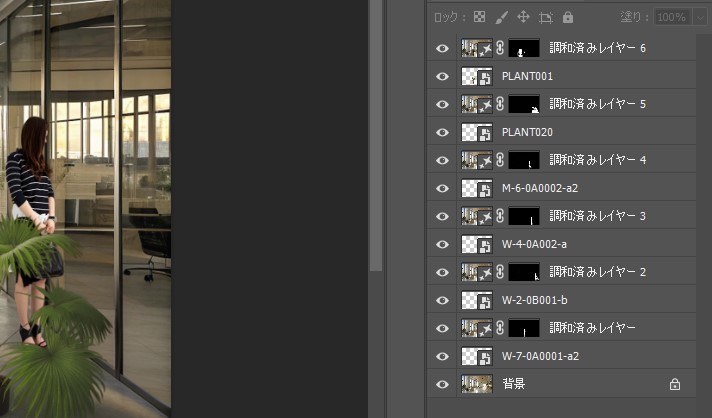
「調和」機能は、適用時の下のレイヤー情報を統合して、陰影を描き込んでいるようです。
そのため、基本的に調和をかけたあとの位置移動はできません。(移動すると、描かれた影のある床や壁などもい一緒に移動します。)
また、実務の建築CGパース制作では、「デザインの変更」や「仕上げ材の変更」などで元の空間の画像(ベースレンダリング)に修正が入ることが頻繁にあります。
その場合、空間の画像を差し替えると、以前かけた「調和」の結果と整合性が取れなくなるため、再度かけ直す必要が出てきます。
毎回クレジットを消費してかけ直すのは勿体ないですし、手間ですよね。
おすすめのワークフロー2選
そこで、修正にも強く、クレジットも節約できるおすすめの方法を2つ紹介します。
① 添景を1つのフォルダにまとめて最後に統合する
これは「修正時の手間」と「クレジット」を最小限にする方法です。
-
配置したい添景(人物や植栽)を、すべて1つのフォルダにまとめて作業する。
-
配置やサイズ調整が完全に完了したら、そのフォルダをコピーし、コピーした方を**「画像の統合(スマートオブジェクト化ではなくラスタライズ統合)」**する。(元のフォルダはバックアップとして非表示にしておく)
-
すべての色調整やレタッチ作業が完了した一番最後に、統合した添景レイヤーに対して「調和」をかける。
こうすることで、もしベース画像に修正が発生しても、最後の一手で「調和」をかけ直すだけ済みます。生成クレジットの節約にもなりますね(笑)。
※まとめる数が多すぎるたり、シーンによっては精度が落ちる場合もあります。
② 調和後の「色味」だけを利用する
これはレイヤー管理をしやすくする方法です。
-
通常通り、添景素材に「調和」をかける。
-
調和をかける前の「元の素材レイヤー」のサムネイル(またはマスク)を
Ctrl+Clickして、選択範囲をとる。 -
調和済みのレイヤーを選択した状態で、
Ctrl+Jを押し、選択範囲部分のみをコピーする。
この方法だと、背景に落ちる「影」は切り捨てられてしまいますが、添景素材自体への「馴染む色補正・陰影」は保持されます。
影は落ちませんが、レイヤーが独立しているため移動や調整がしやすく、管理が楽になります。「影は自分で描くけど、色合わせだけAIに任せたい」という場合におすすめです。
まとめ
今回の検証のポイントをまとめます。
-
調和には生成クレジットが必要(残高に注意!)
-
調和は下のレイヤー情報を読み込んで陰影を書き込む仕組み
-
調和を個別にかけた場合、後からレイヤーの移動や順序変更が難しい
-
個別にかける場合は、レイヤー順序を確定させてから適用しましょう。
-
-
基本は「添景を統合してから」最後に調和をかけるのがオススメ!
いくつか押さえておくべきクセはありますが、ワンクリックでここまで馴染ませてくれるのは非常に強力です。
特に急ぎの案件などでは、とても便利な機能ですので、ぜひ皆さんも試してみてください!
現在シェルパグループでは、一緒に働く仲間を募集中!
建築パース、3DCG、UnrealEngine、Unity、プログラミングに興味のある方は
是非リクルートサイトをご覧ください!
■リアルな3DCG制作の仕事をしたい方必見!
https://sherpa-recruit.jp/