3ds Maxで困ったら…Xフォームで一発解決
こんにちは、福永です。
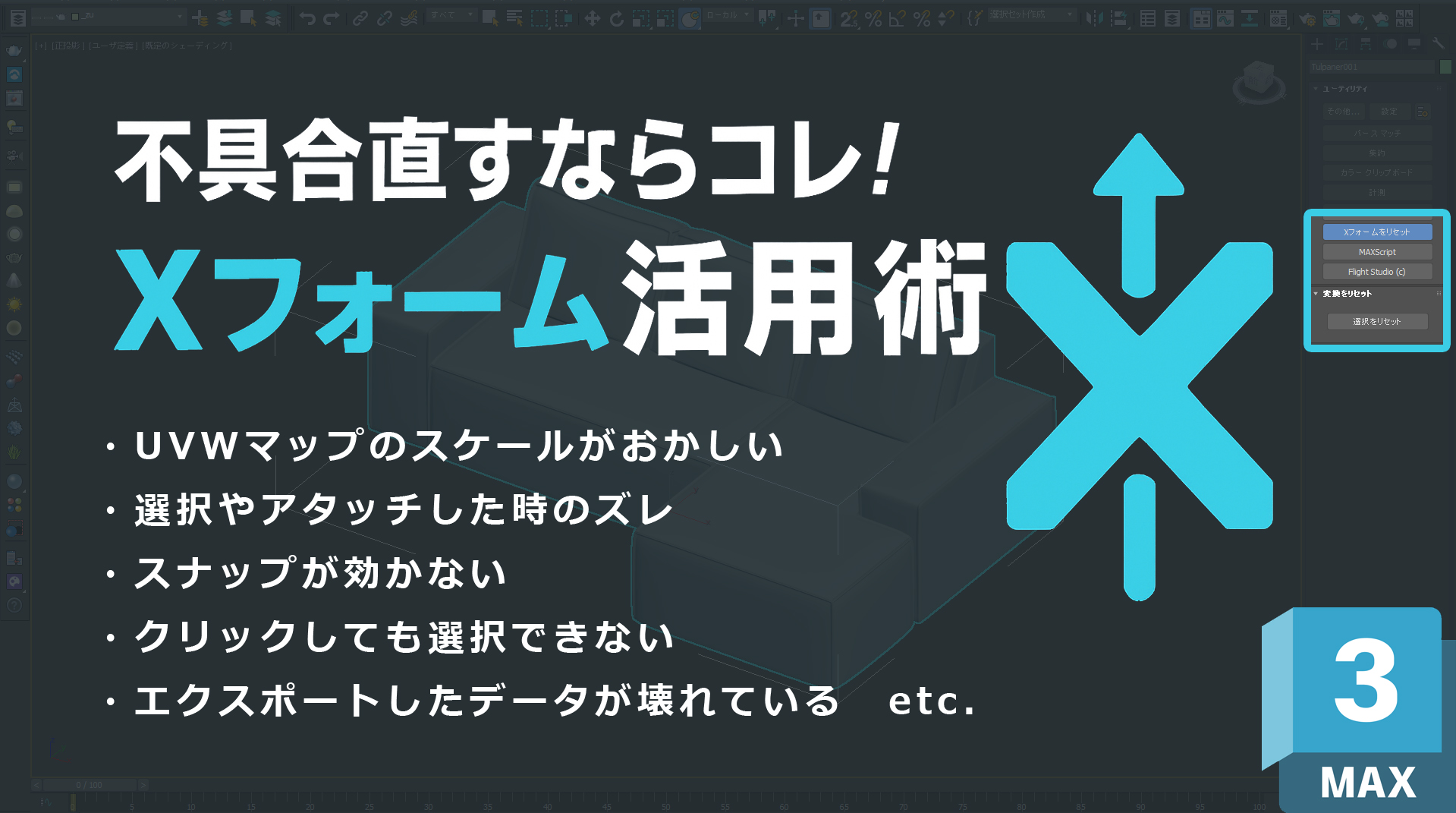
今回は、3ds Maxでモデリング中に起こる“おかしな挙動”を解消する必須テクニック「Xフォーム」について紹介します。
■ Xフォームとは?
オブジェクトのスケールや回転情報をリセットする機能です。
3ds Maxで作業中、こんな不具合ありませんか?
- 選択したりアタッチしたら位置がズレた
- スナップが効かない
- 頂点やエッジの選択がうまくいかない
- オブジェクトがクリックできない
- モディファイヤ(UVWなど)が正しく動かない
これらは、トランスフォームやオブジェクトの変換状態が壊れていることが原因で起こります。
その修復に有効なのがXフォームのリセット(Reset XForm)です。
■ なぜ必要?
3ds Maxでは、スケールや回転の変更履歴が内部的に残るため、
スケール変更やアタッチを繰り返すと、情報が壊れて挙動不良が発生します。
Xフォームのリセットを適用すると、位置・スケール情報をリセット(100%・0°に)して、
オブジェクトの情報をクリーンな状態にできます。
■ Xフォームの適用方法
① Xフォームのリセットを実行
1.ユーティリティパネル → Xフォームのリセット(Reset XForm) を選択
2.「選択をリセット(Reset Selected)」をクリック
→ モディファイヤスタックに「XForm」が追加されます。
②すべてを集約(Collapse)
「すべてを集約(Collapse)」にして統合
■ 注意点
- アニメーション中のオブジェクトにはNG(リグやキーが崩れる)
- 基本的にはモデリングの最後に実行する
- Xフォームを適用した状態で、下のモディファイヤ(Edit Polyなど)を編集すると位置や変形がズレることがあるため、必ず統合(Collapse)してから編集すること
■こんな時に有効!
- アタッチ後に位置がズレた
- スナップが効かない・頂点選択が不安定
- モディファイヤ(UVW、FFDなど)が歪む
- 外部モデルをインポートした後に不具合が出る
- エクスポート前に不安定な変換情報をリセットしたい
■ まとめ
- Xフォームは“変換の不具合をリセットするリカバリーツール”
- スナップ不良や位置ズレも直せる
- **Xフォームのリセット → 統合(Collapse)**でクリーンな状態に戻せる
- Xフォームを残したまま編集しない! 必ずCollapseしてから作業
モデリング中挙動がおかしいときは、とりあえずXフォームのリセットを試してみてください!
現在シェルパグループでは、一緒に働く仲間を募集中!
建築パース、3DCG、UnrealEngine、Unity、プログラミングに興味のある方は
是非リクルートサイトをご覧ください!
■リアルな3DCG制作の仕事をしたい方必見!
https://sherpa-recruit.jp/