【3dsMax】スプラインの交差した部分のみを削除する方法
どうも近藤です。
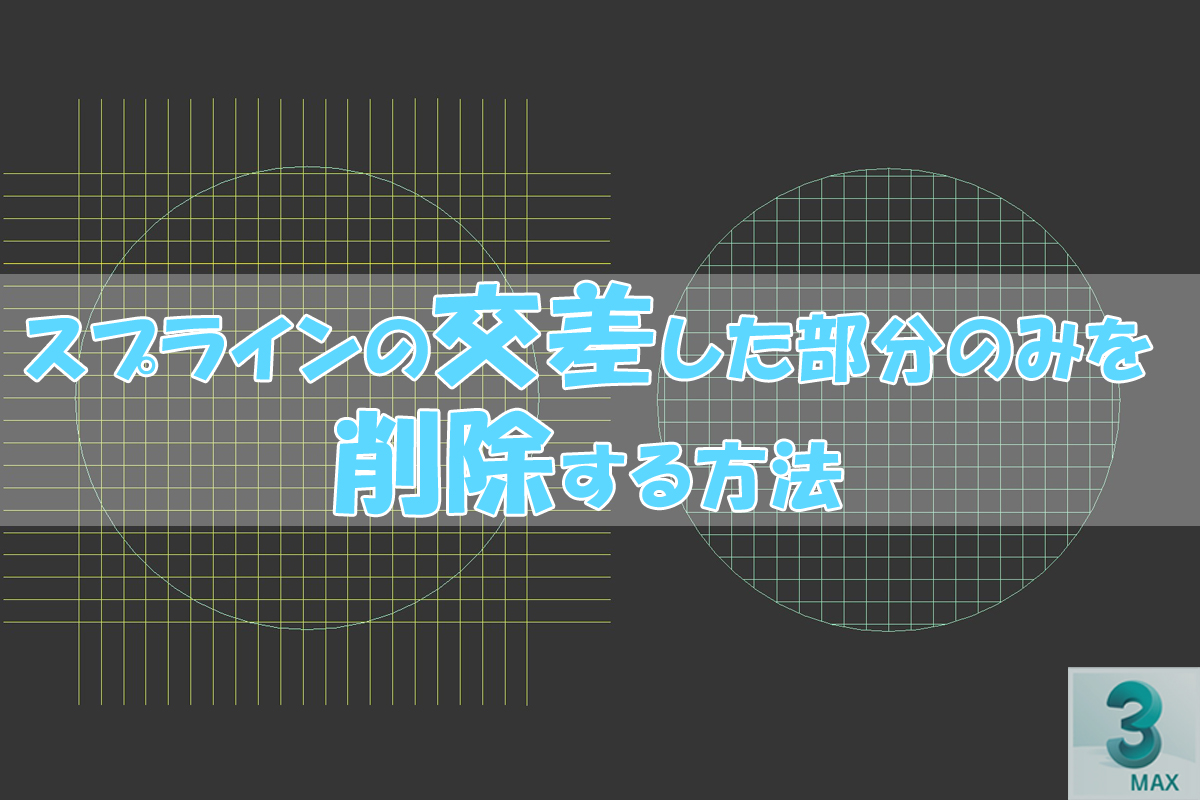
今回はスプラインをスプラインの形状に沿ってトリミングする方法について
書いていこうと思います。
この2つの円のスプラインを交差して重なっている部分を消して
数字の8のような形状にしたいと思います。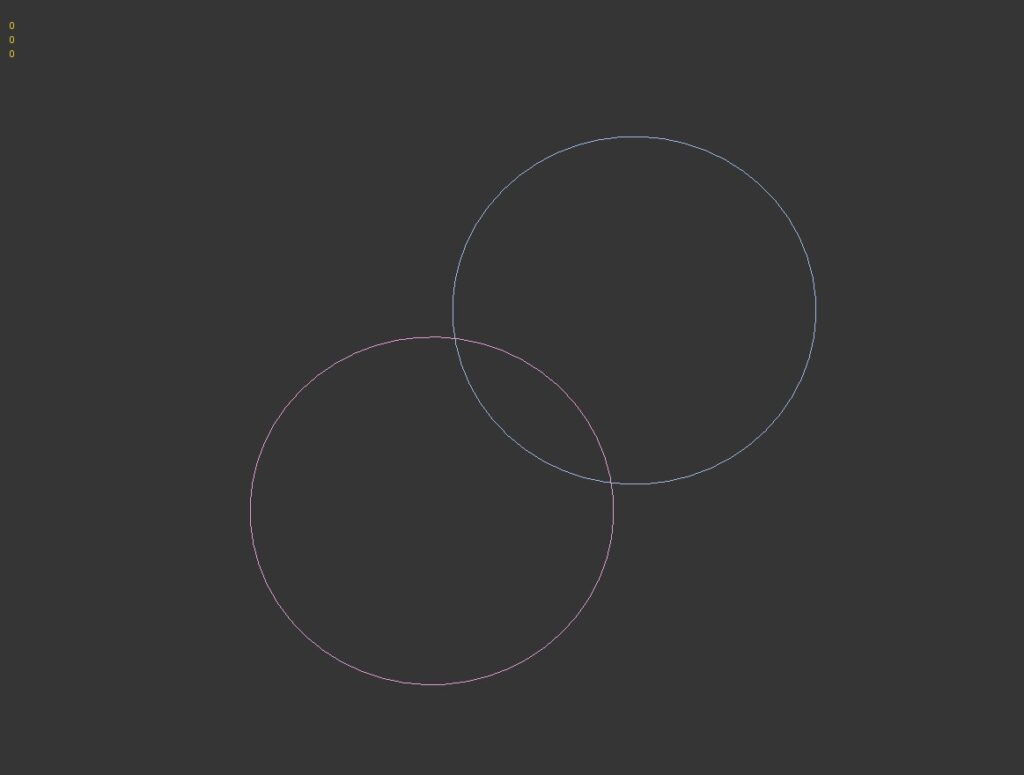 円のスプラインのどちらかをモディファイヤより
編集可能スプラインに変え
アタッチの項目を選択し、
アタッチしたいスプラインをクリックします。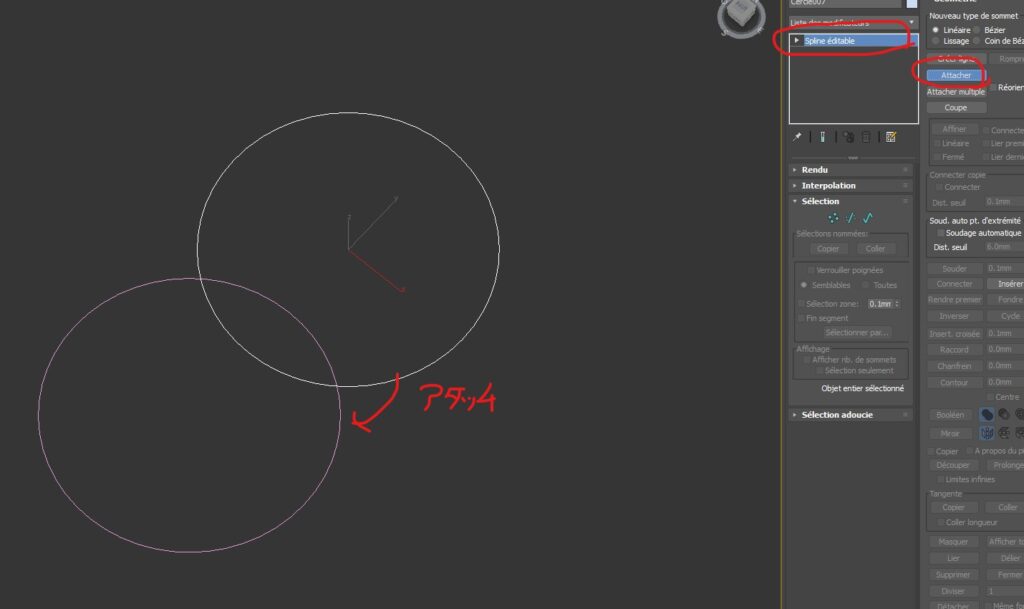 アタッチされるとベースとなったスプラインの色に統一されます。
今回は青をベースにしたので
ピンクも青になりました。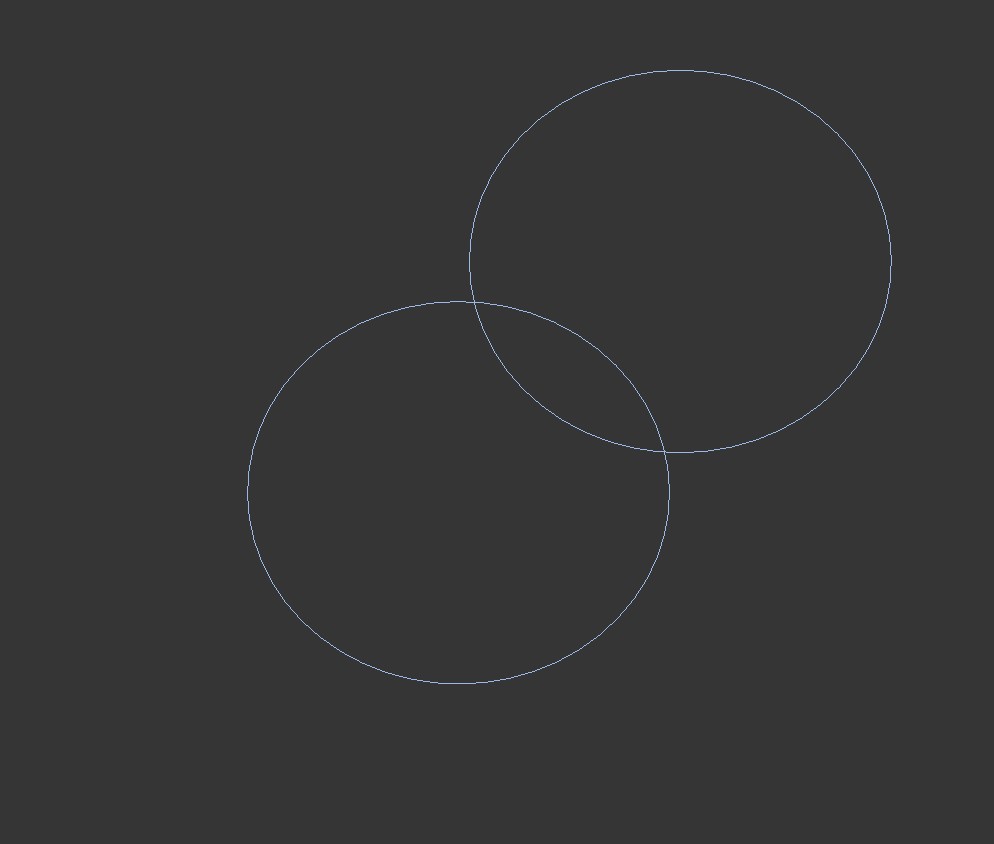 これで準備完了ここからはトリムの設定を行っていきます。
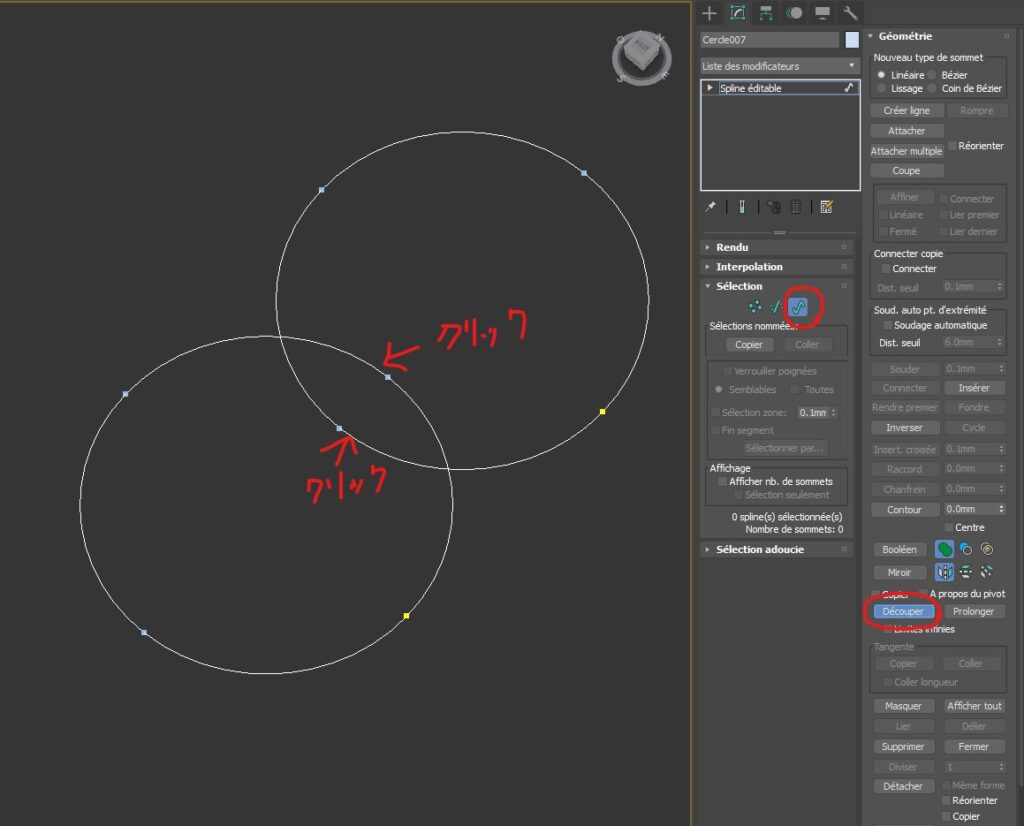 選択方法を一番右側の選択方法にして
トリムの項目を選択
その状態で消したい部分をクリックして削除します。 反映するとこんな感じ
この状態では頂点がくっついてないので
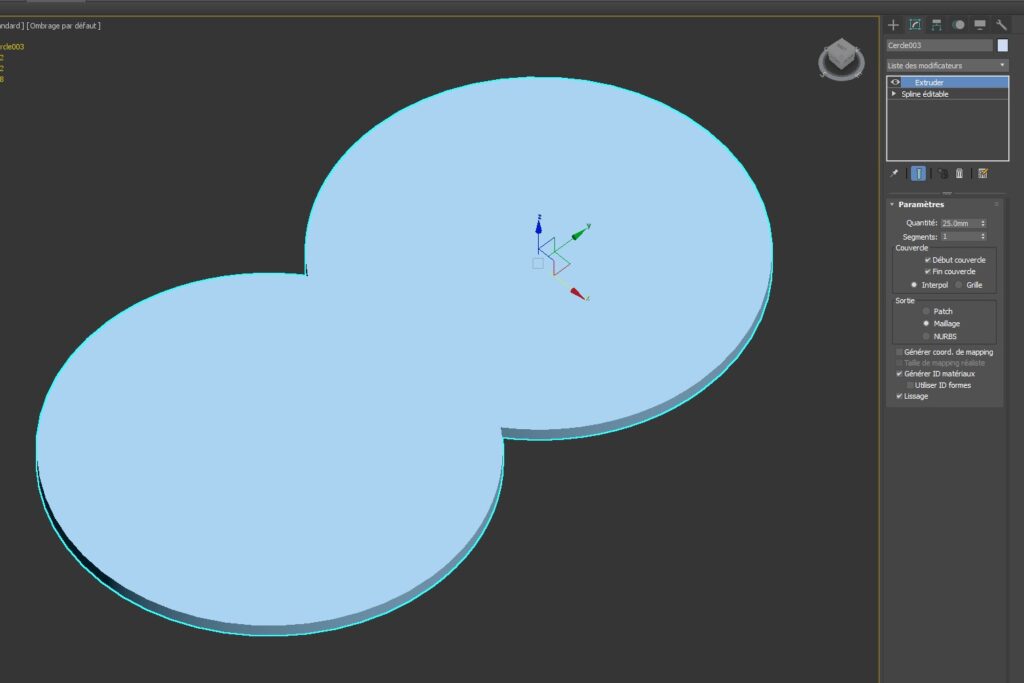
頂点を選択して連結します。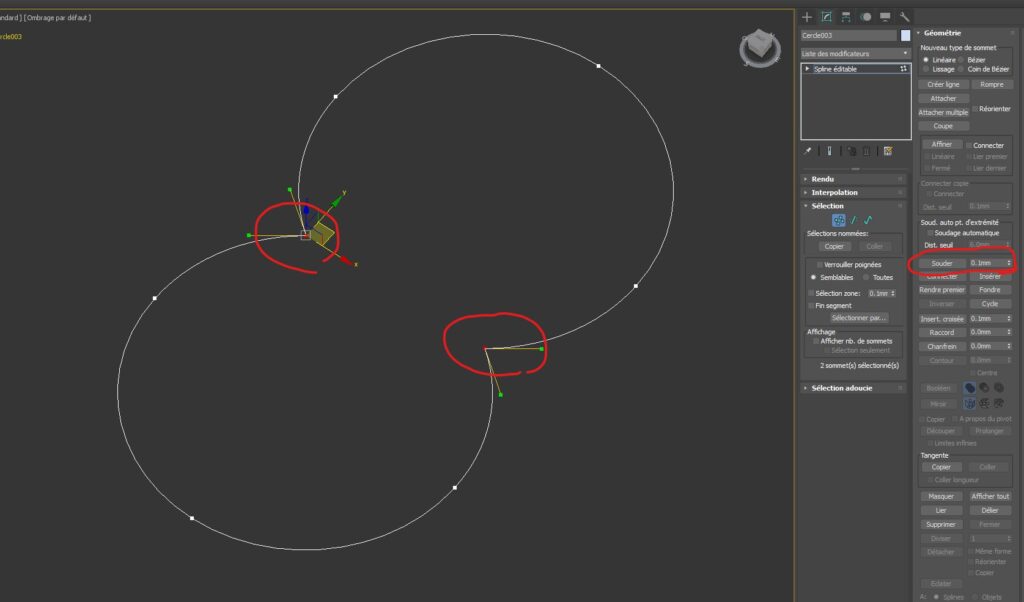 これで完成後は押し出しすればオブジェクトになります。
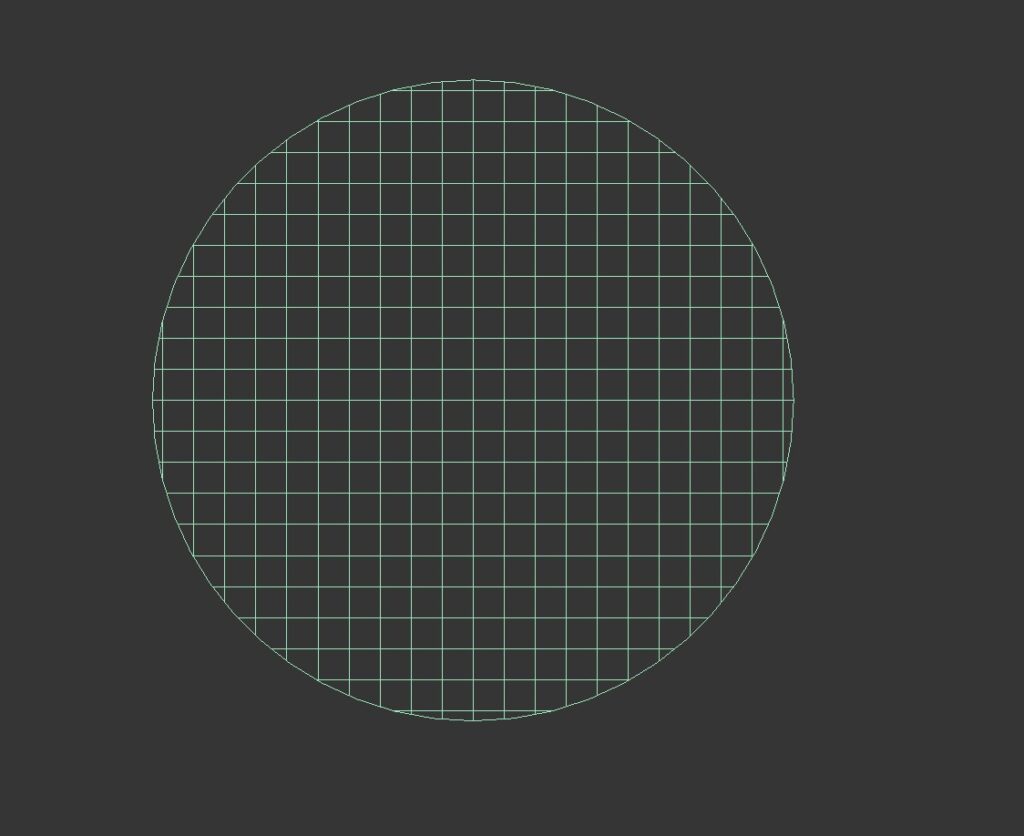
 その他にも円の形をした格子を作りたいときも便利です。
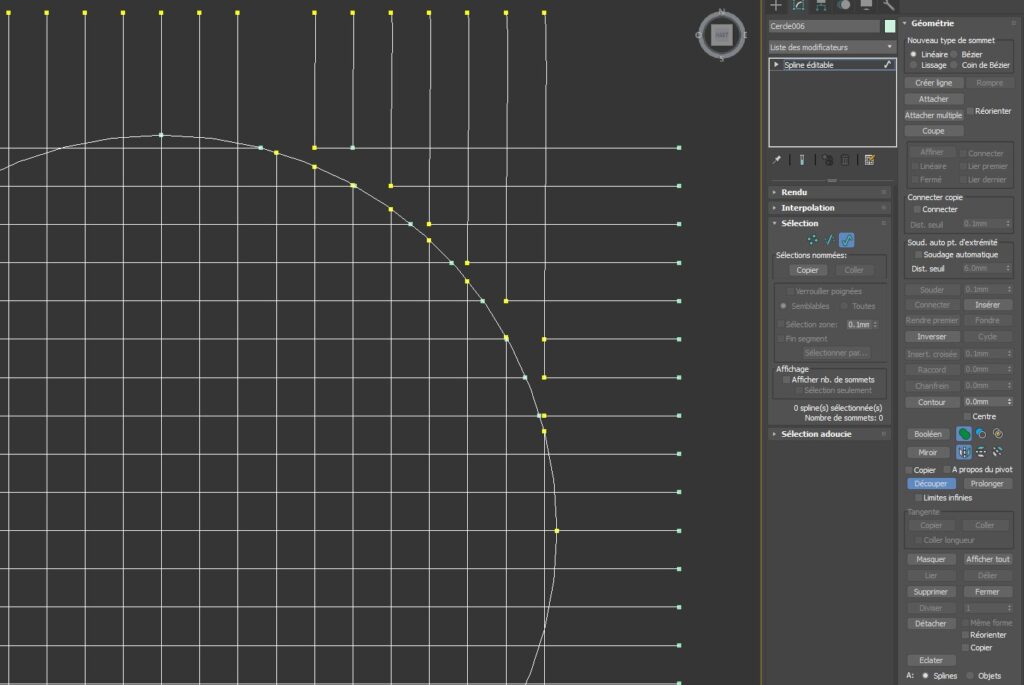 こんな感じにトリムでクリックしていけば
これが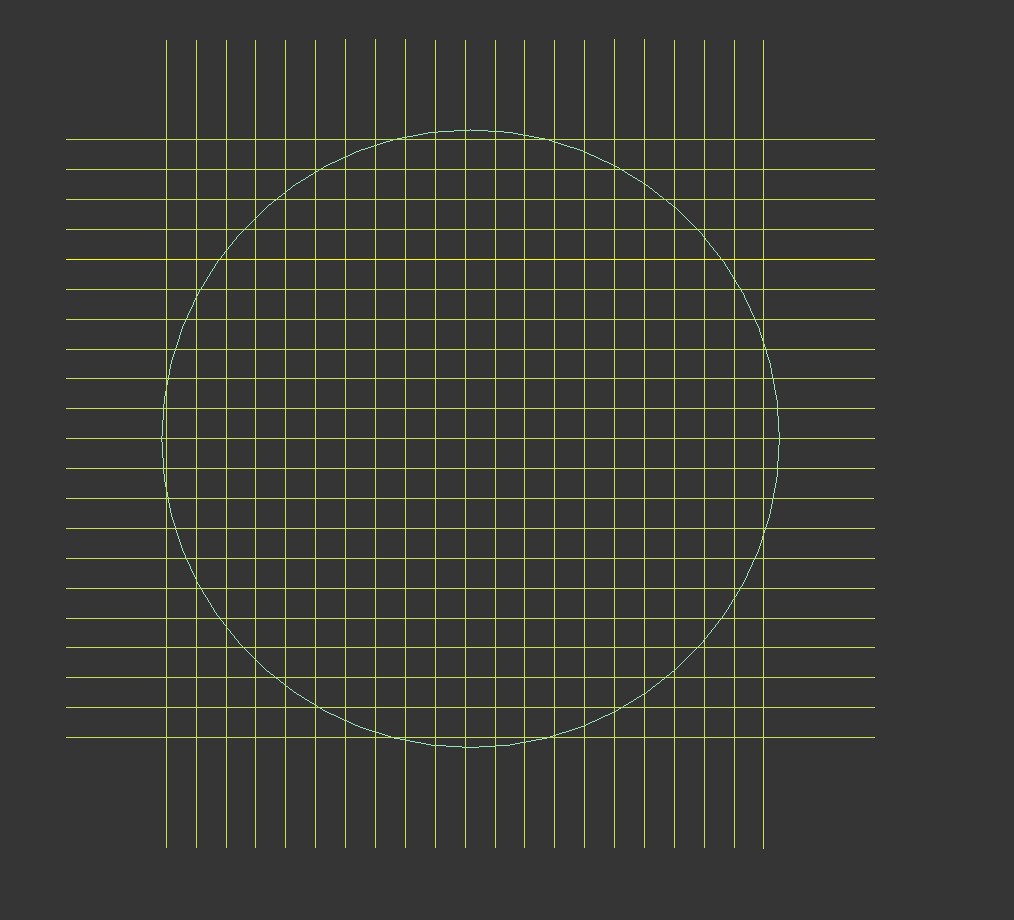 こうなります。
 最近使う機会があったのでご紹介しました。
スプラインの形状でのモデリングになるので後からの編集もやりやすいです。
それではまた次回
様々な機能を活用して効率よくモデリング・マテリアルを進めていきましょう!
また、弊社ではモデリング未経験から経験者まで幅広く採用を行っております。
建築パース、3DCG、UnrealEngine、Unity、プログラミングに興味のある方
細かいこだわりや質感の表現に試行錯誤したい方!
是非リクルートサイトをご覧ください!ご応募お待ちしております!
■リアルな3DCG制作の仕事をしたい方必見!
https://sherpa-recruit.jp/