大量の画像をサイズ変更したいときの救世主「バッチ」(Photoshop)
こんにちは!
甲斐です。
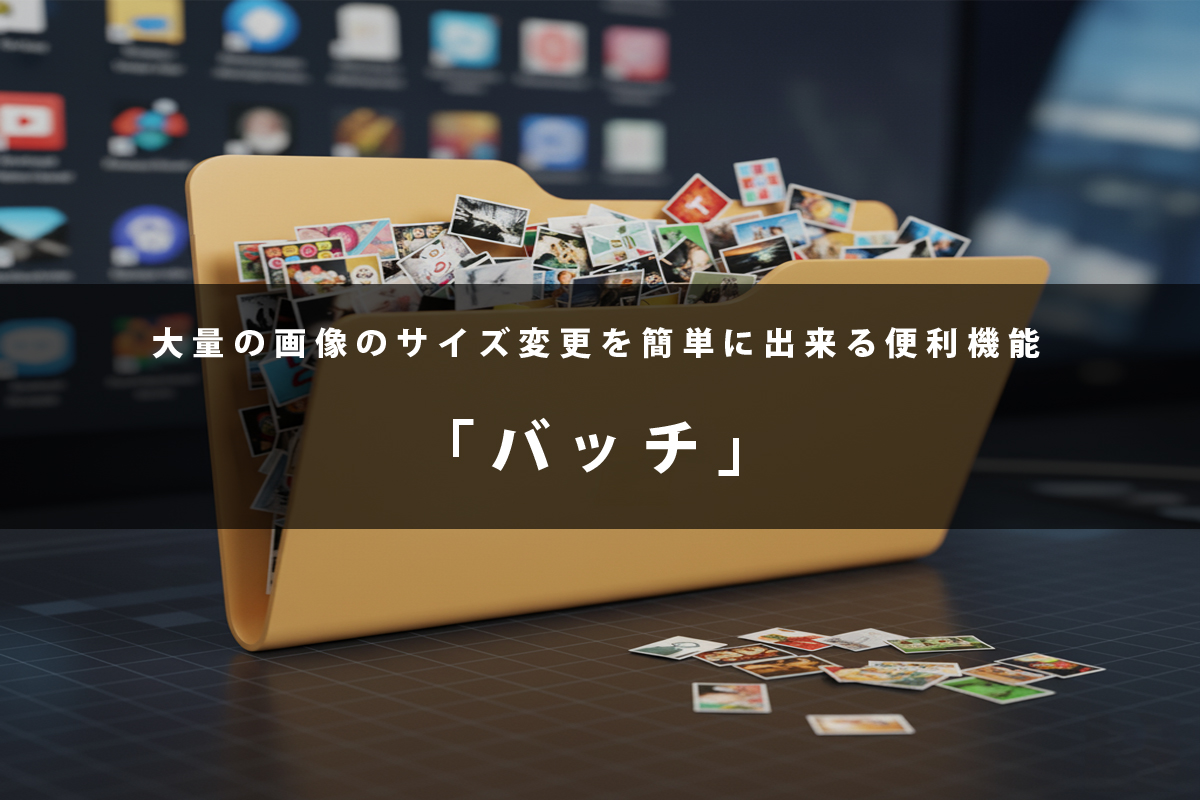
今回はPhotshopの便利機能の一つ「バッチ」を紹介します。
バッチの機能は登録したアクションを指定したフォルダ内の画像すべてに実行するという、
単純ではありますが、大変便利な機能です。
日頃そんなに大量の画像を処理することはないかもですが、
例えばアニメーションを制作する際は、数百枚から数千枚の画像を使用することもありますので、
画像サイズや解像度を変えるといった単純な処理であっても、膨大な手間になります。
そんな時に便利なのがこのPhotoshopに搭載されている「バッチ」機能です。
今回は試しに12枚の画像のサイズをヨコ1820から1024へ変更する作業を行ってみます。
1、アクションにサイズを変更する作業を登録します。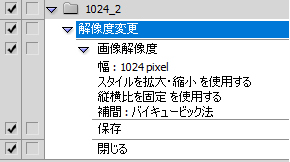
2、ファイル→自動処理→バッチを選択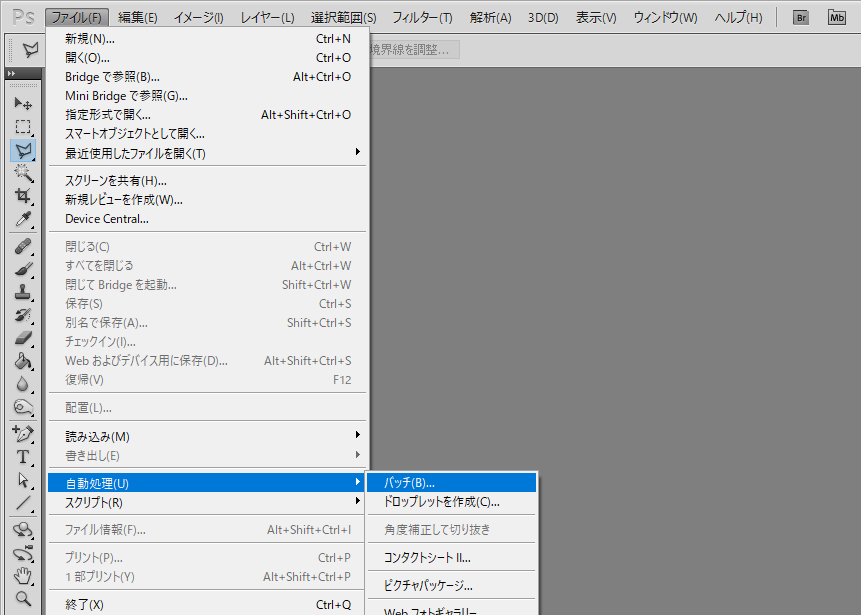
3、実行の部分で、1で作成したアクションを選択します。
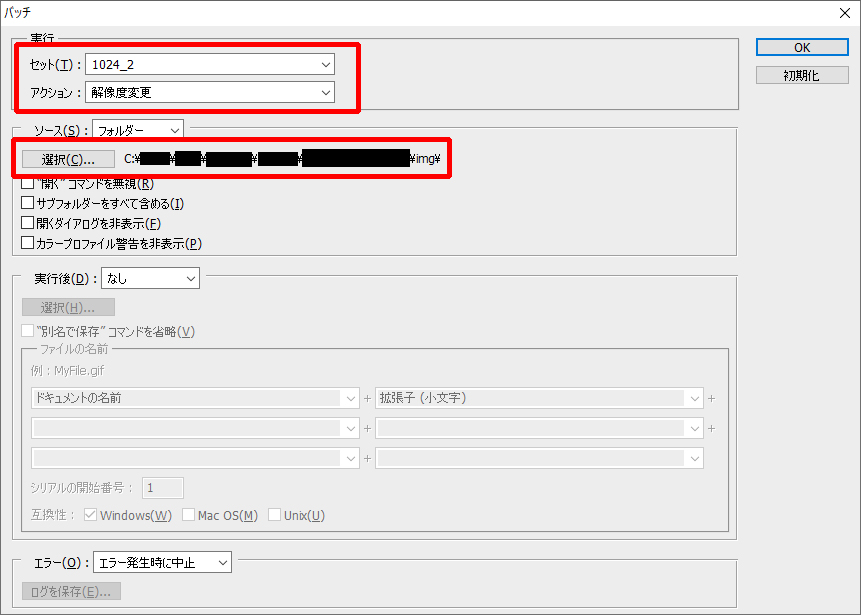
ソースの「選択」で解像度を変更したい画像が入ったフォルダを選びます。
この際、フォルダ内に複数のフォルダが有り、その中の画像も処理したい場合は「サブフォルダーをすべて含める」にチェックを入れてください。
4、OKを押せば、自動的にフォルダ内の画像を開き解像度を変更してくれます。
OKを押せば、都度画像を開く必要がなくなりとても楽です。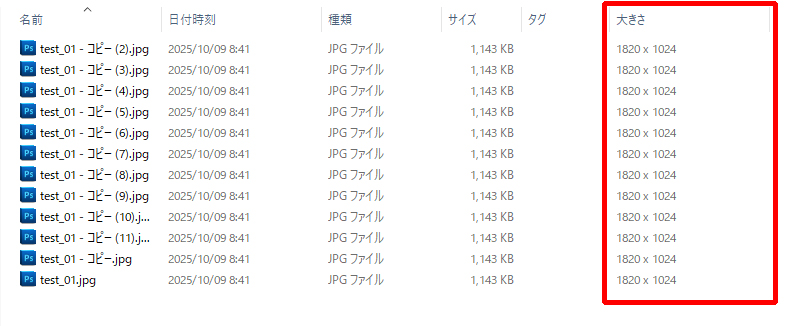 ↓
↓
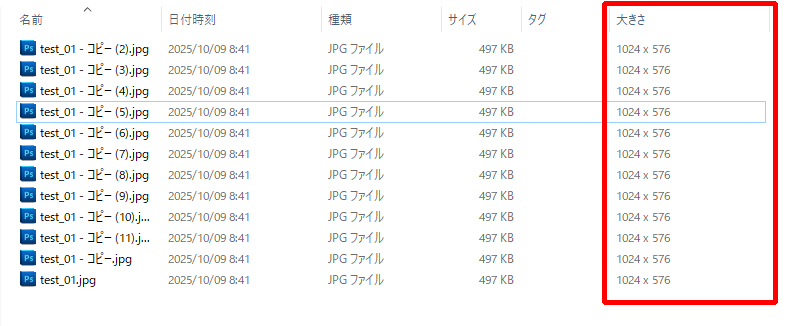
大量の画像に一括で同じ処理をしたい時には是非お試しください。
現在シェルパグループでは、一緒に働く仲間を募集中!
建築パース、3DCG、UnrealEngine、Unity、プログラミングに興味のある方は
是非リクルートサイトをご覧ください!
■シェルパグループ リクルートサイト
https://sherpa-recruit.jp/