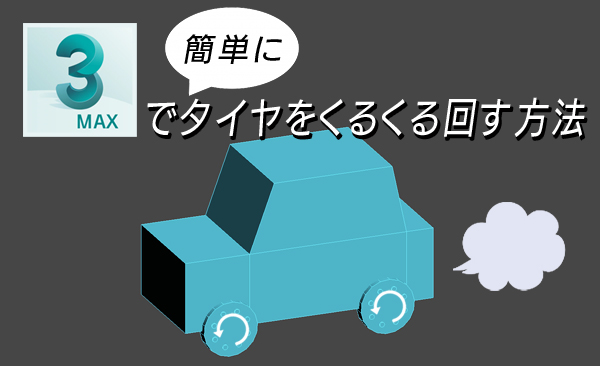
【3dsMax】で簡単にタイヤをくるくる回す方法
こんにちは髙瀨です。
3dsMaxで車のアニメーションを作る時に、
キーフレームでキーを打っていると
360°以上回らないし!
ってなったことないですか?
そんな時はこんな方法があります!
まずはモデルを簡単につくります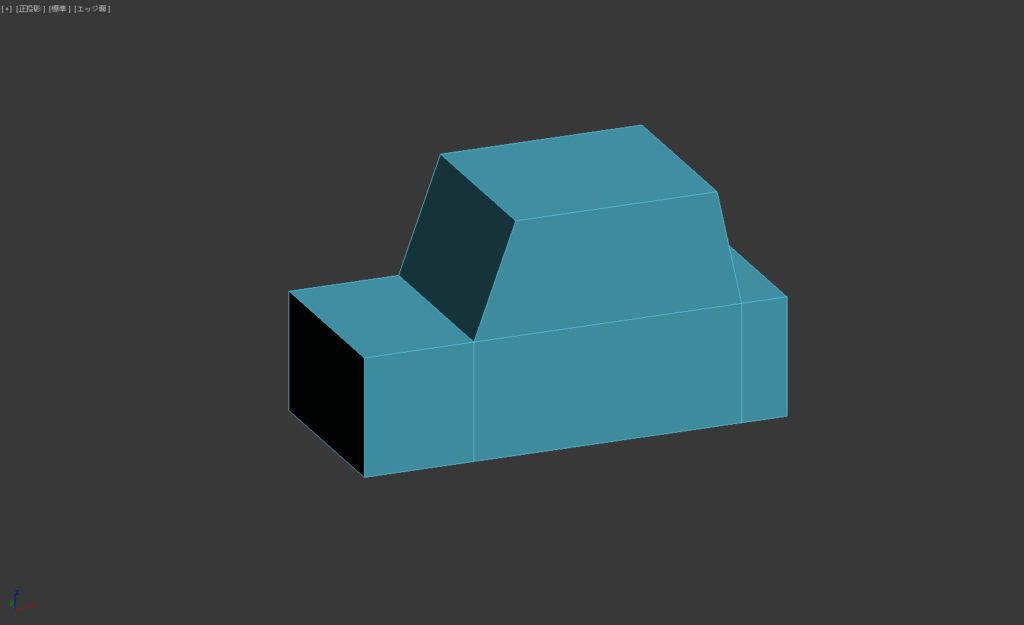 わかりやすく車っぽくしておきます。
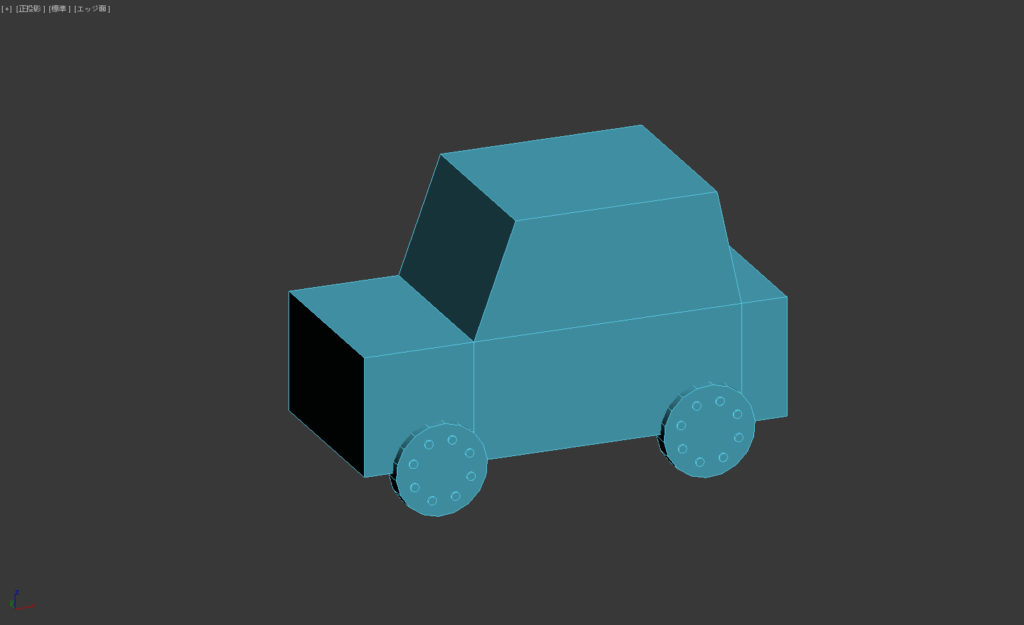 タイヤも作成します。(回転がわかるようにぽっちを付けました)
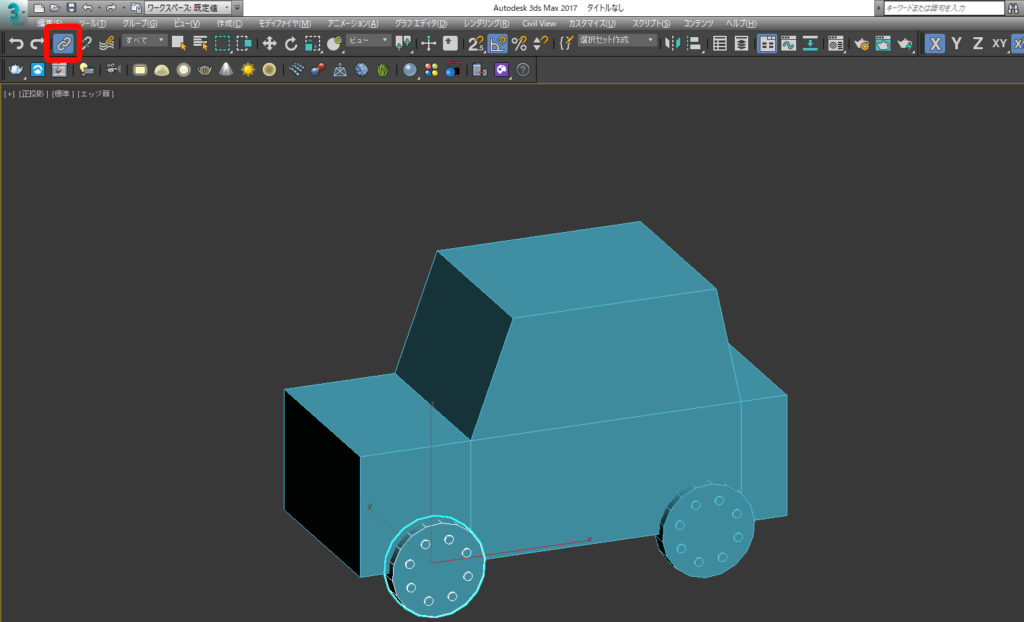 タイヤと本体が迷子にならないように
リンクしておきます。
本体が親、タイヤが子です。
それでは準備完了したので
回転機構を作っていきましょう!
本体を右クリックしてワイヤーパラメーターを選択します。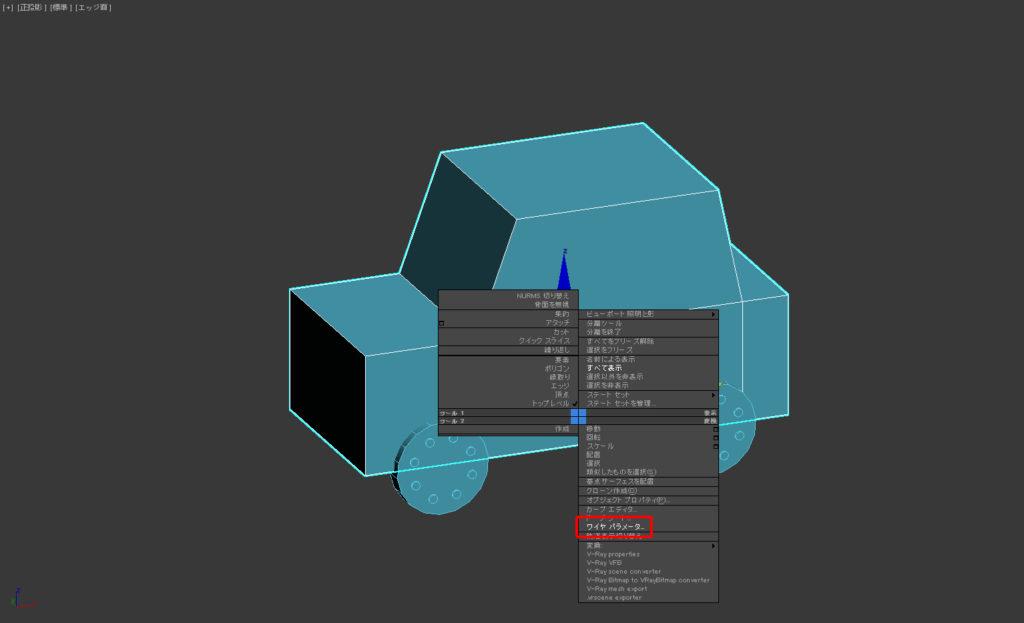 仕掛けとしては本体が動くと、その動いた分だけタイヤが回転するといったものです。
(言葉にすると当たり前ですが、CGの世界ではこれが普通ではないのです…。)
選択すると項目が出てくるので【変換】→【位置】→【X位置】と選択します。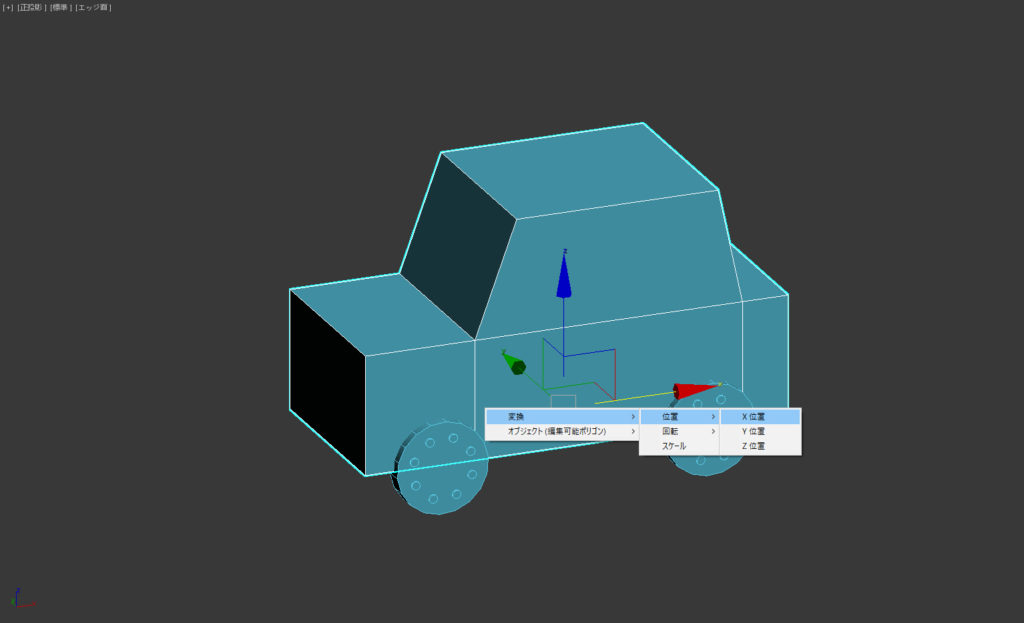
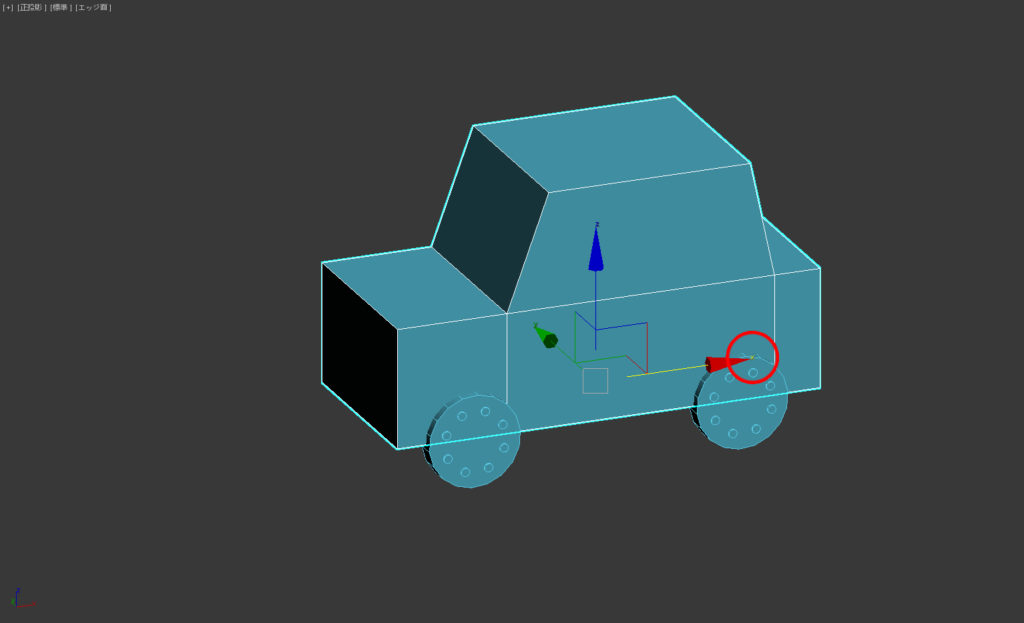 【X位置】にしたのは Xの方向に進んだ時にタイヤが回転してほしいからです。
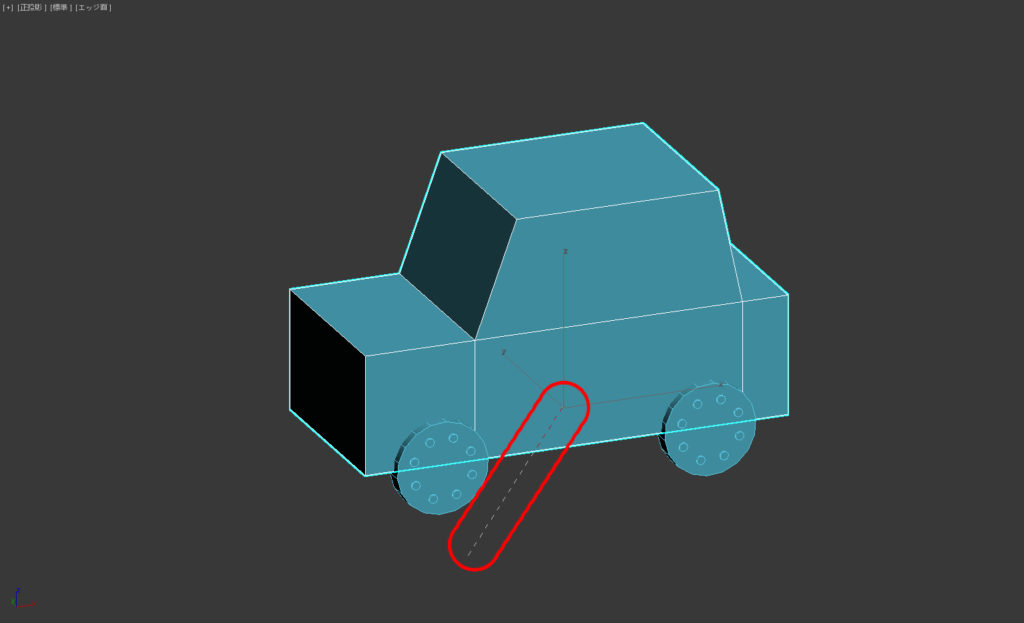 選択すると【———-】が伸びてくるので
このまま動かしたいタイヤを選択します。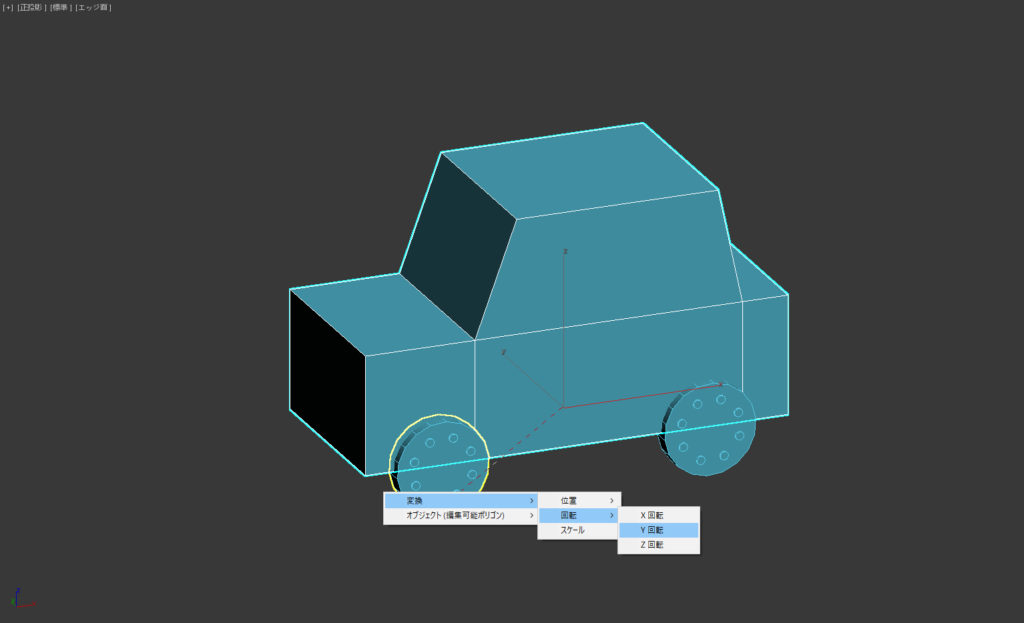 今度はタイヤの設定です
【変換】→【回転】→【Y回転】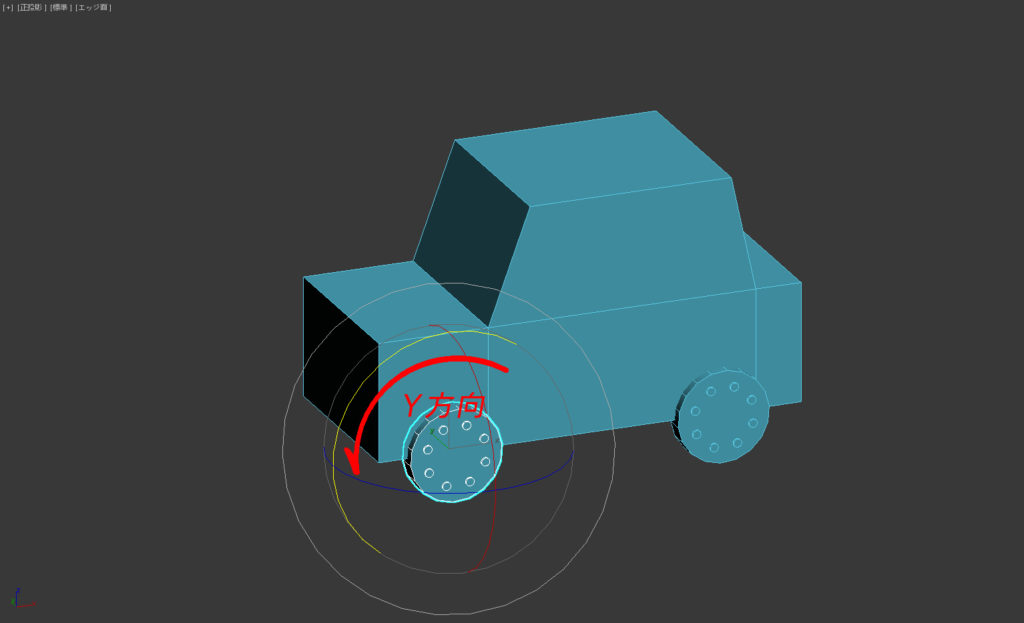 これで【X方向】に移動すると【Y回転】する、という設定になりました。
この設定が終わるとパラメーターが表示されます。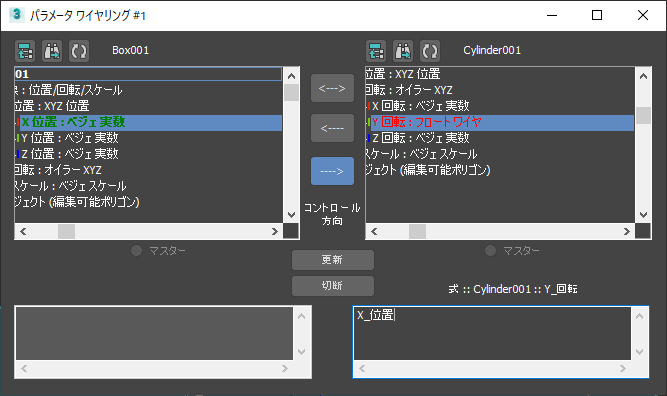 色々書いてありますが【X位置】と【Y回転】が選択されている状態で
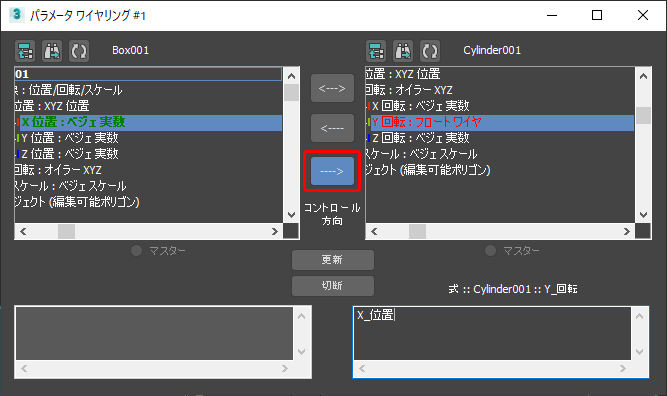 【→】をクリックします。
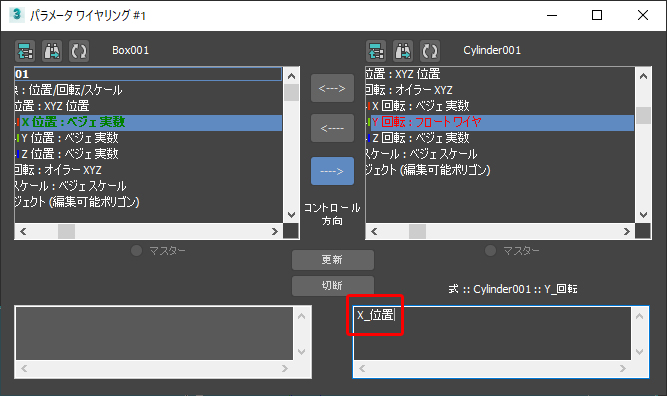 次に右下に X_位置 と表示されてるので
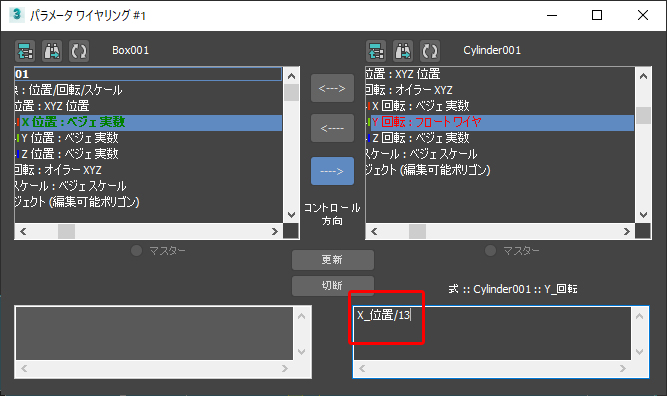 「X_位置/13」となるように入力します。
これで【X方向】に移動すると13【Y回転】する
という設定になりました。
なぜ13なのかは深く考えないようにしましょう笑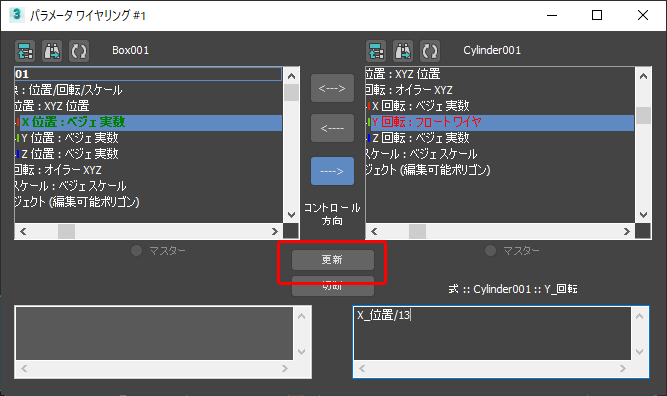 入力を終えたら【更新】を忘れずにクリックします。
これを残りのタイヤ4つに反映すると完成です!
因みにですが
見えていない反対側のタイヤはそのまますると逆回転になるので
X_位置/13をX_位置/-13にしましょう。
いかがだったでしょうか。
これで車のアニメーションも楽になるはず!?
次回もお楽しみに~