【3dsMax】スライスで簡単にオブジェクトを切断する方法!
どうも近藤です。
今回は3dsMaxの機能であるスライスについて
書いていこうと思います。
オブジェクトをまっすぐ一直線に切断したいときに
とても役立ちます。
使い方はとても簡単で
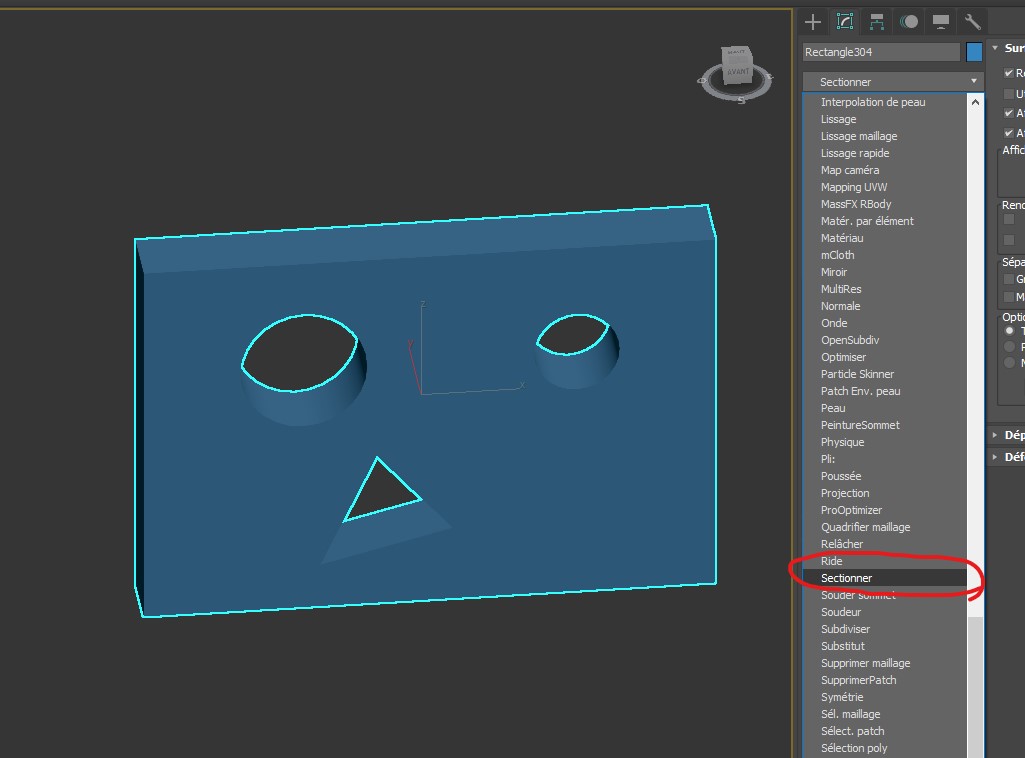
切断したいオブジェクトを選んで
モディファイヤよりスライスと選びます。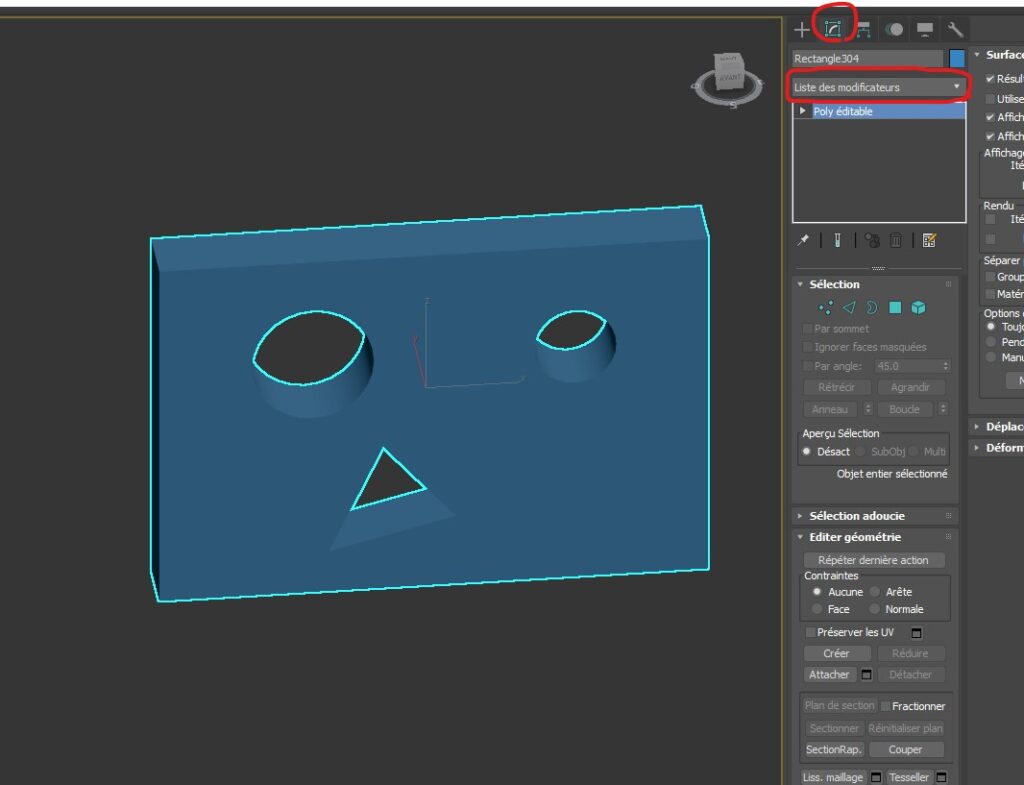
 これで準備完了です。
反映すると四角い枠が出てくるのでキーボードの1を押すか
赤枠で囲っている部分を選択して四角い板を切断したい面に垂直に配置します。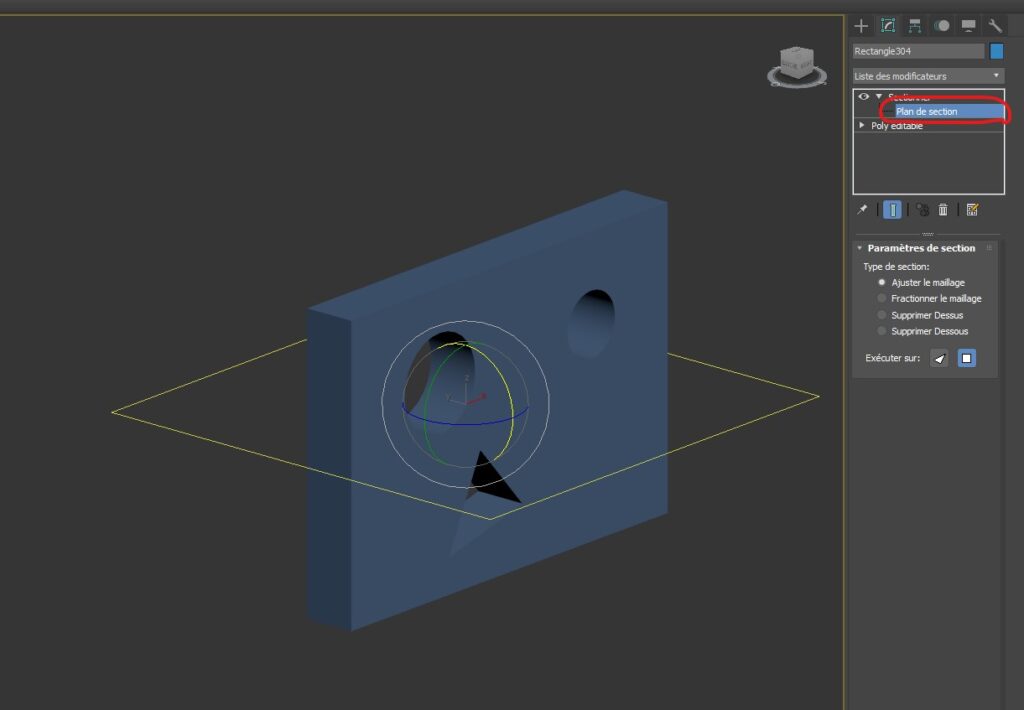 切断方法について
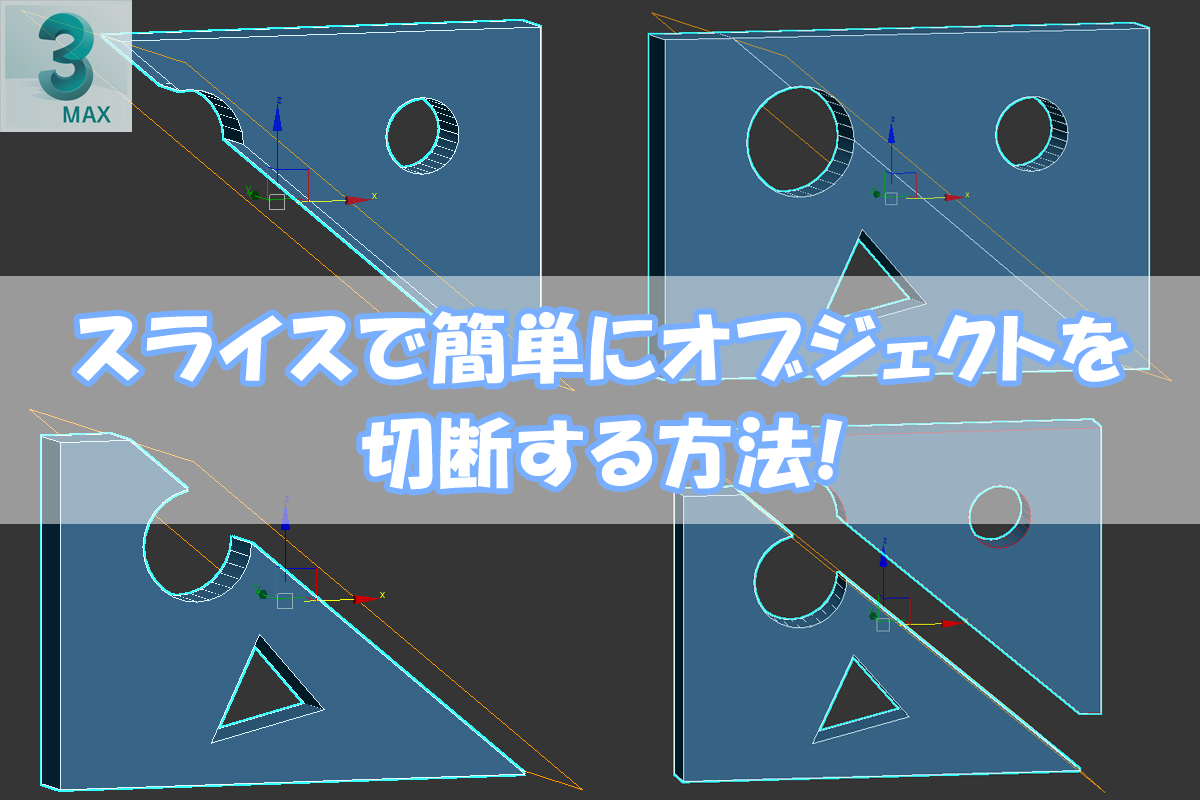
4つあります。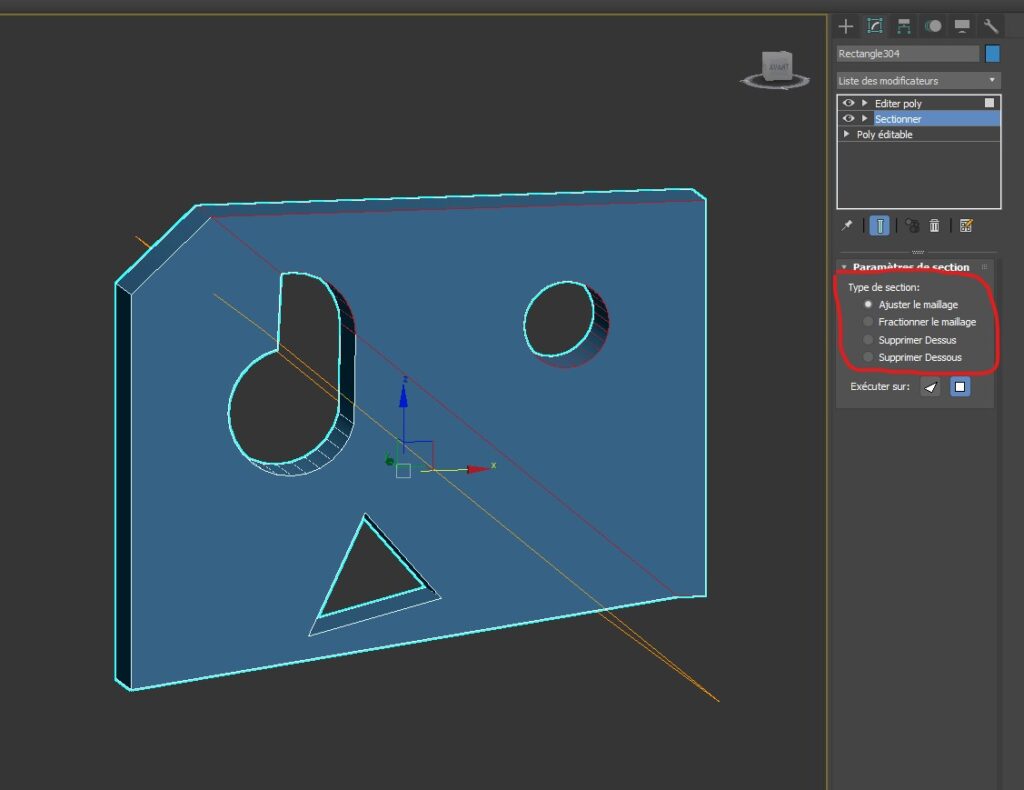 ひとつはエッジを入れるだけのもの
線は入っているけどオブジェクトは一つ
切断方法2つ目
エッジが入りオブジェクトは2つに分かれます。
要素で分かれているのでポリゴン編集をかけて移動して確認しましょう。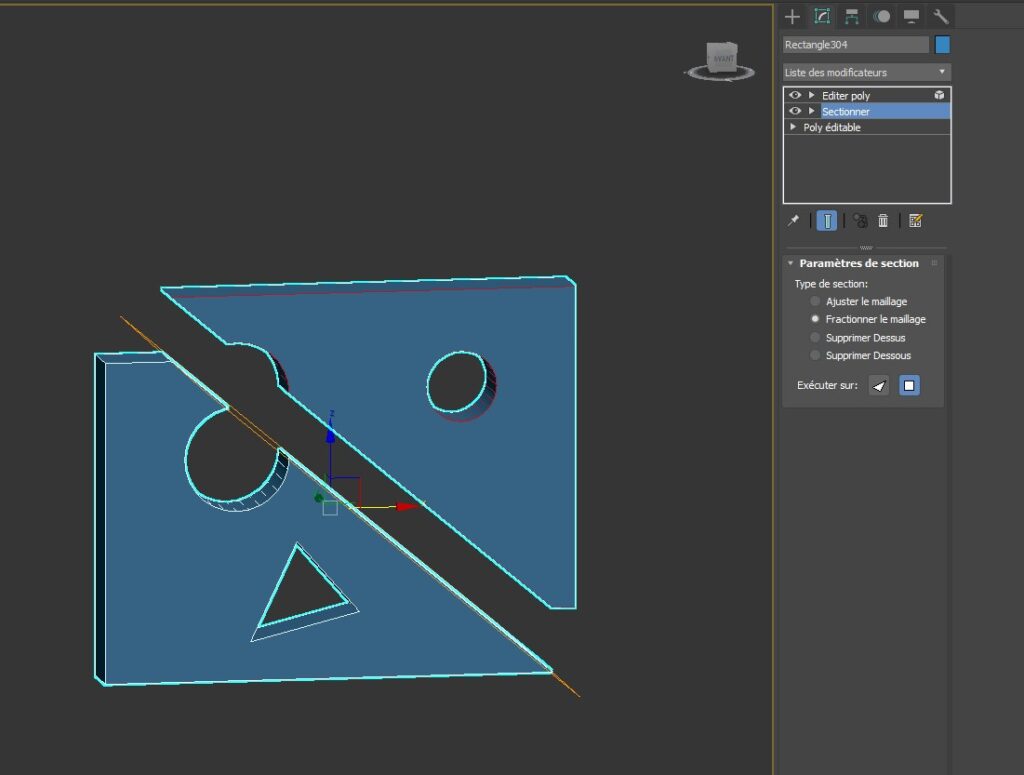 切断方法3つ目
切断部位の片方のみだけにする方法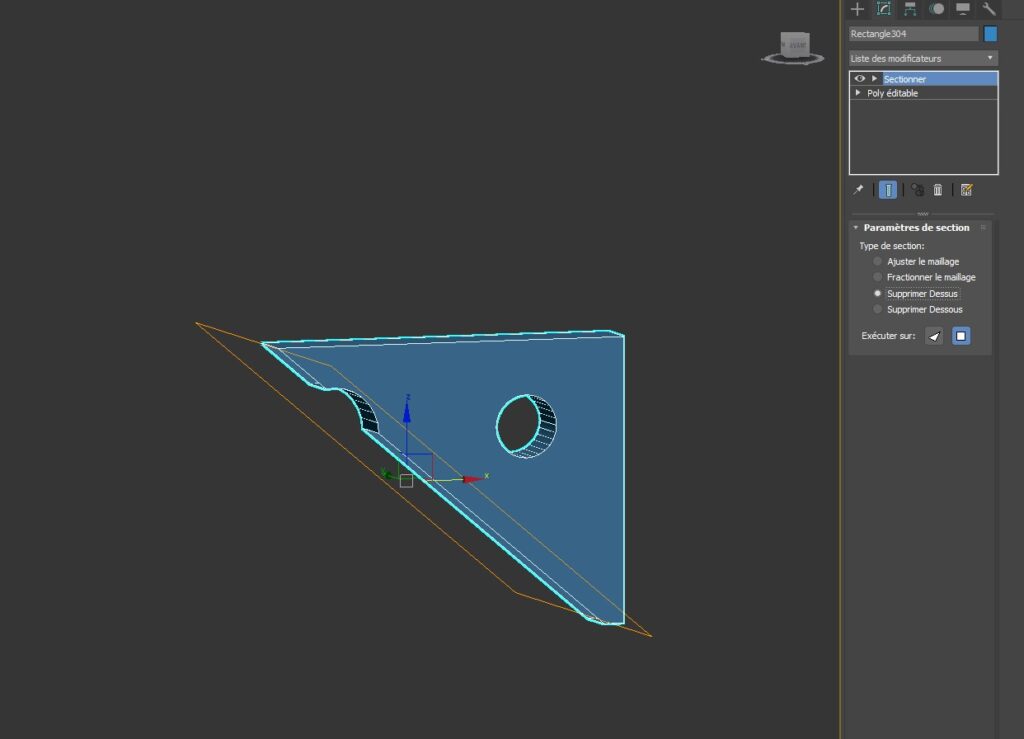 切断方法4つ目
先程の反対方向のみだけにする方法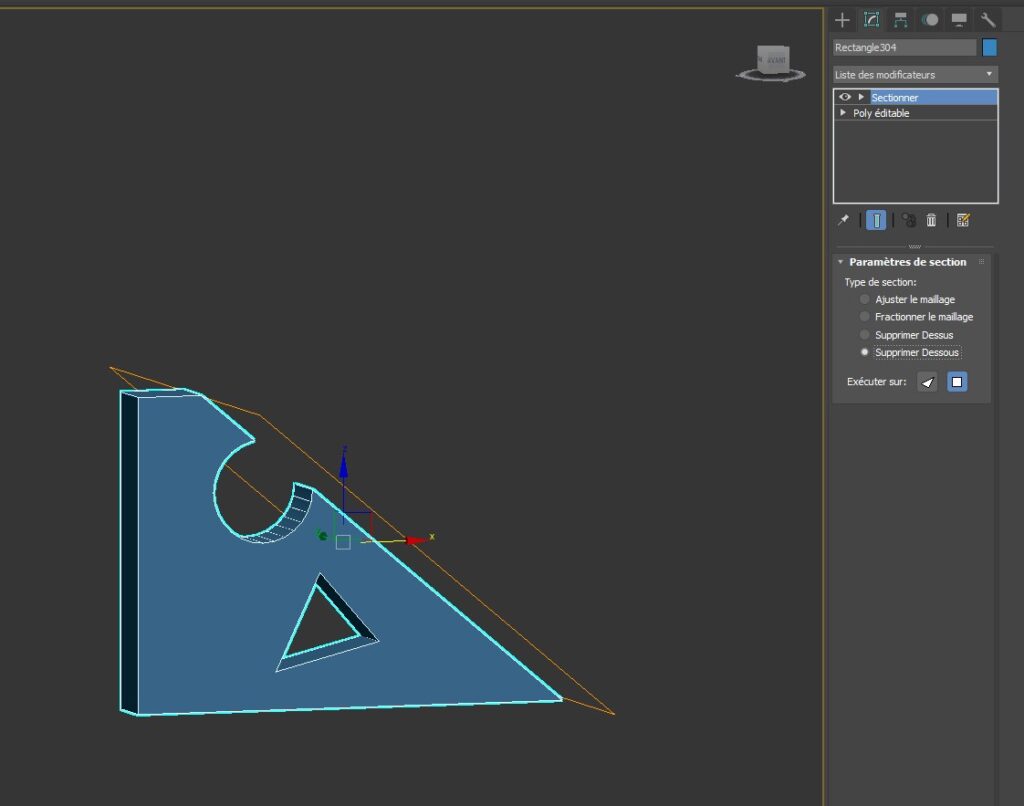 メッシュオブジェクトを切断したときに黒い部分ができたりする時があります。
(今回切断しているオブジェクトはポリゴンオブジェクト)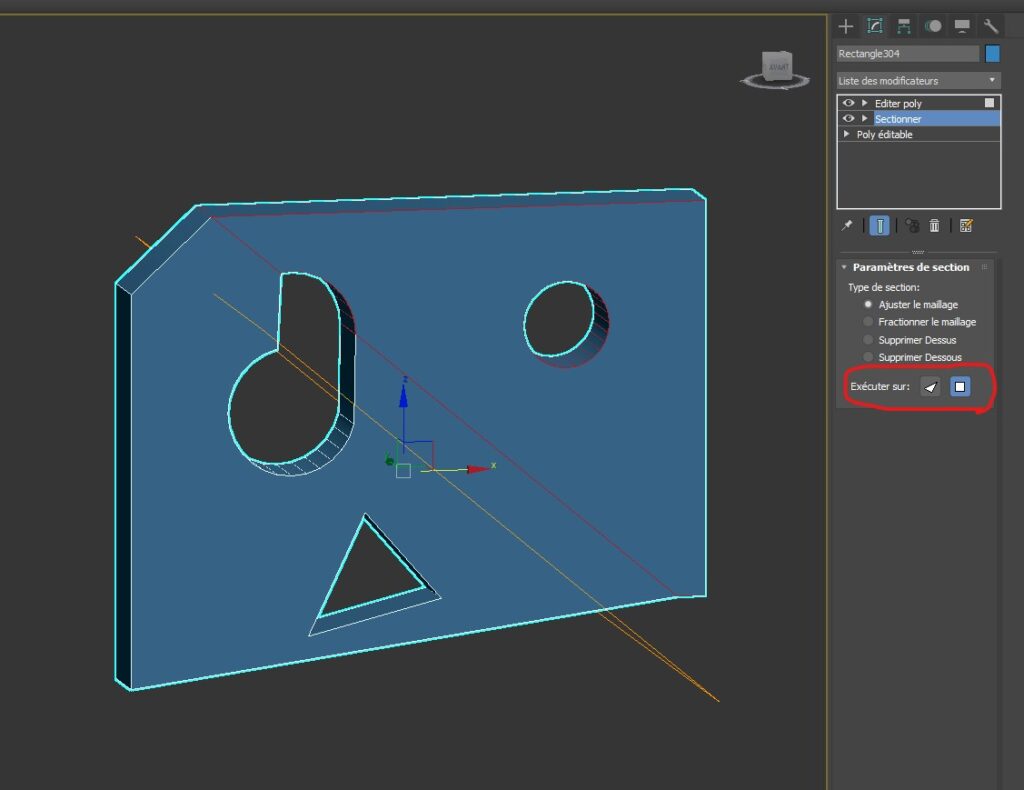 上記赤枠で囲った△マークと□マークを切り替えましょう。
△マークはメッシュオブジェクト用
□マークはポリゴンオブジェクト用になります。
スライスはモディファイヤになるので
後から位置を移動などの編集を簡単に行うことができます。
モデリングする際は是非知っておきたい機能です。
それではまた次回
様々な機能を活用して効率よくモデリング・マテリアルを進めていきましょう!
また、弊社ではモデリング未経験から経験者まで幅広く採用を行っております。
建築パース、3DCG、UnrealEngine、Unity、プログラミングに興味のある方
細かいこだわりや質感の表現に試行錯誤したい方!
是非リクルートサイトをご覧ください!ご応募お待ちしております!
■リアルな3DCG制作の仕事をしたい方必見!
https://sherpa-recruit.jp/