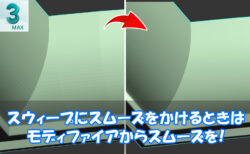
Proxyオブジェクトでもモディファイヤが使える!
こんにちは、福永です。
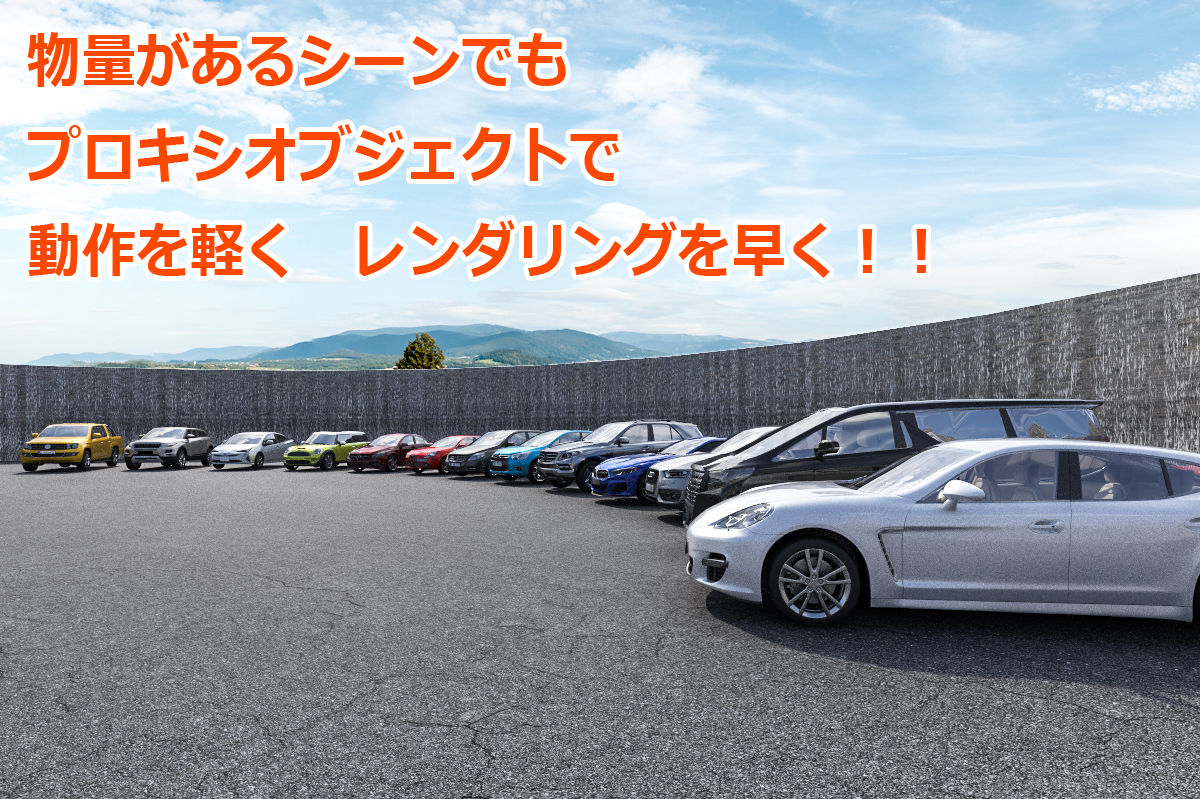
今回はシーンのデータを軽くでき、レンダリング速度も上げる事ができるVRayProxyについて紹介します。
これは家具や植栽・樹木、車の3Dモデルをたくさんシーンに配置したい時には絶対使った方がいいです!
使い方も簡単ですので、車のモデルでご紹介します。
まずはモデルをアタッチしてまとめておきます。今回はボディーの色を後で変えやすいように、
ボディとそれ以外に分けてアタッチしています。
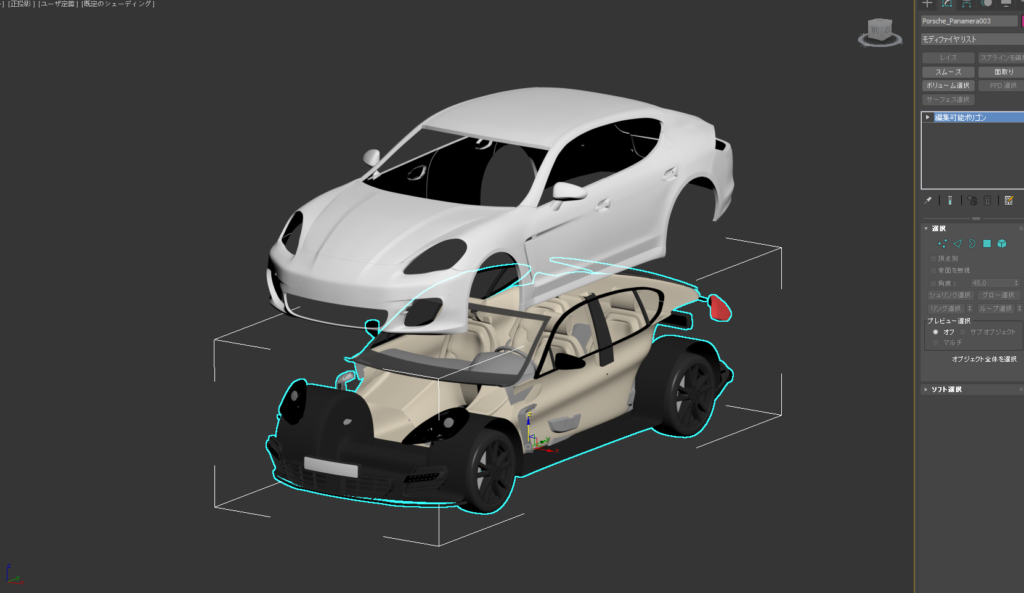
Proxyオブジェクトとして書き出していくのですが、その前に、
必ずXフォームのリセットをしておきましょう!モデルの座標などの情報をリセットしてくれます。
(しておかないと後で取り込んだ時、変な向きになったりサイズがおかしかったりする確率が高いです)

そして、便利なことに、複数のモデルをまとめて書き出すことができるので、
両方選んで右クリック、Vray mesh exportを選び、保存先を指定してOKをクリックします。


これで、書き出しは完了です。
シーンに取り組むには、ジオメトリタブ→Vray→VRay Proxy選んでシーンに配置します。
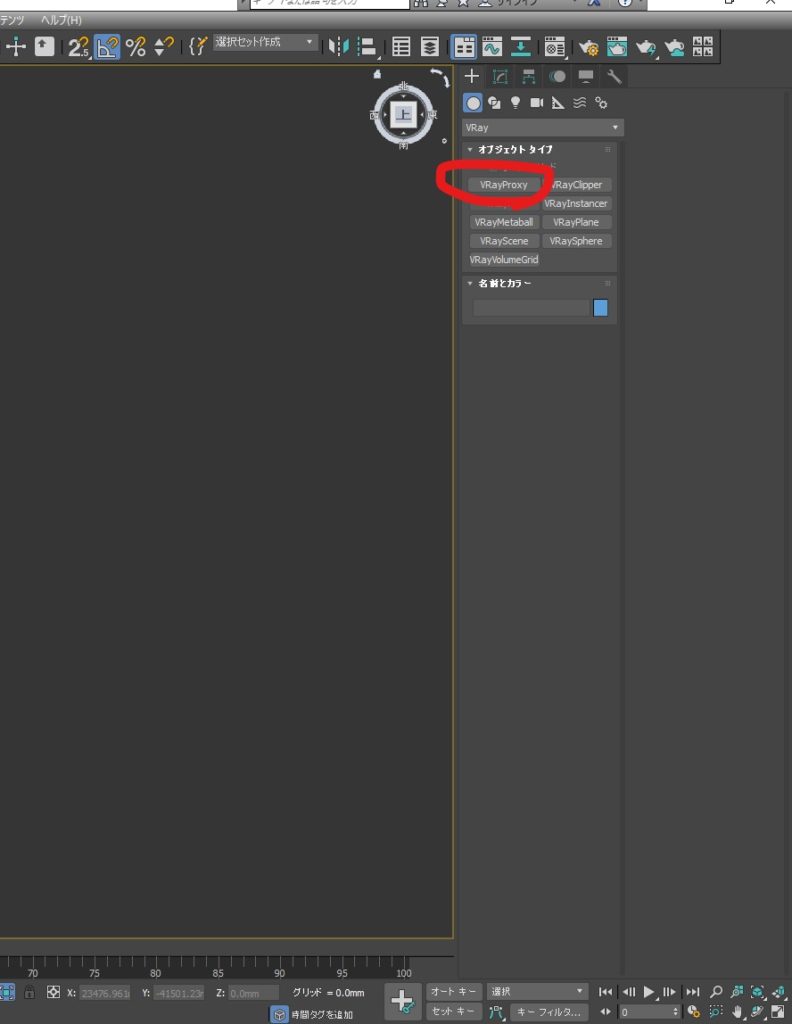
ブラウザが開きますので、さっき書き出したボディのproxyファイルを選択します。
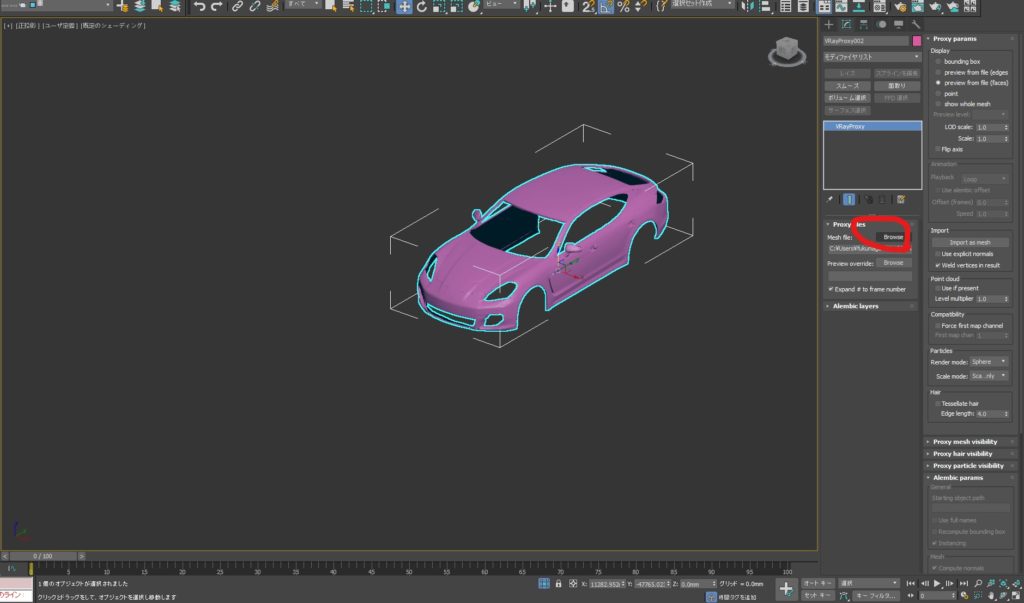
次にCtrl+Vで複製し、Browseをクリックしてもう一つのファイルを選択します。

これでパーツが揃いました。でも見て分かる通り、マテリアル情報はついてこないので、
元のモデルからマテリアルをスポイトですいとってProxyオブジェクトに割り当てましょう。
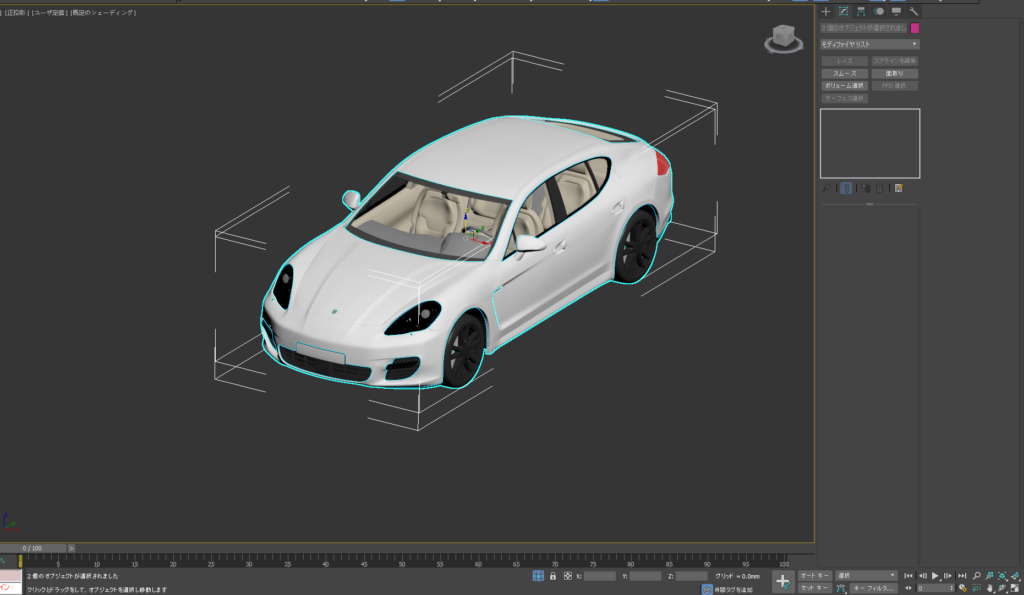
これで完成です!あとはパラメータのDisplayのチェックを切り替える事で、
表示の仕方を切り替える事ができますので、簡易なものを選んでおけば動作も軽くなります。
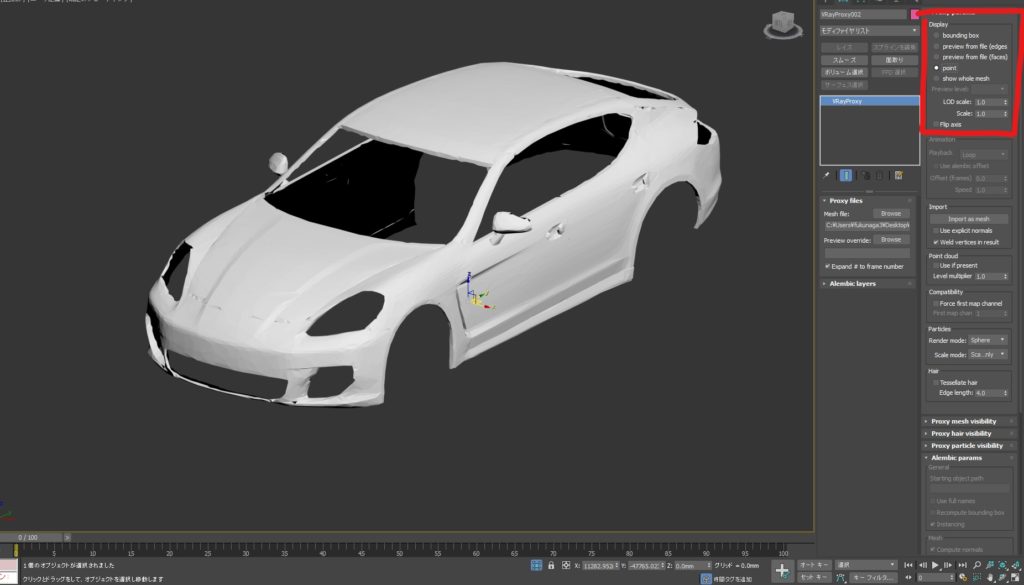
ちなみに以外にモディファイヤを付ける事もできますので、ポリゴン編集で形状をいじる事もできます。
私は車のボディにマテリアルのモディファイヤをつけて、簡単にカラーを切り替えられるようにしています。
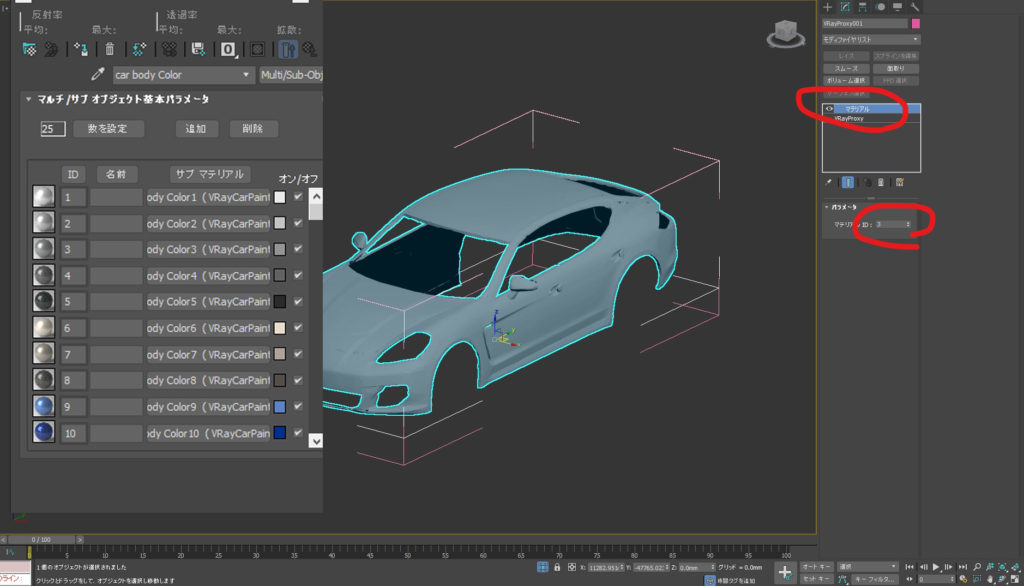

本当はその都度細かく微調整した方がいいですが、鳥瞰CGなどで、たくさん車を入れる必要がある時は
一個一個変えるのは面倒なので、(笑)
こんな感じで良く使うやつをプロキシ化&マテリアルのモディファイヤを割り当てて保存しています。
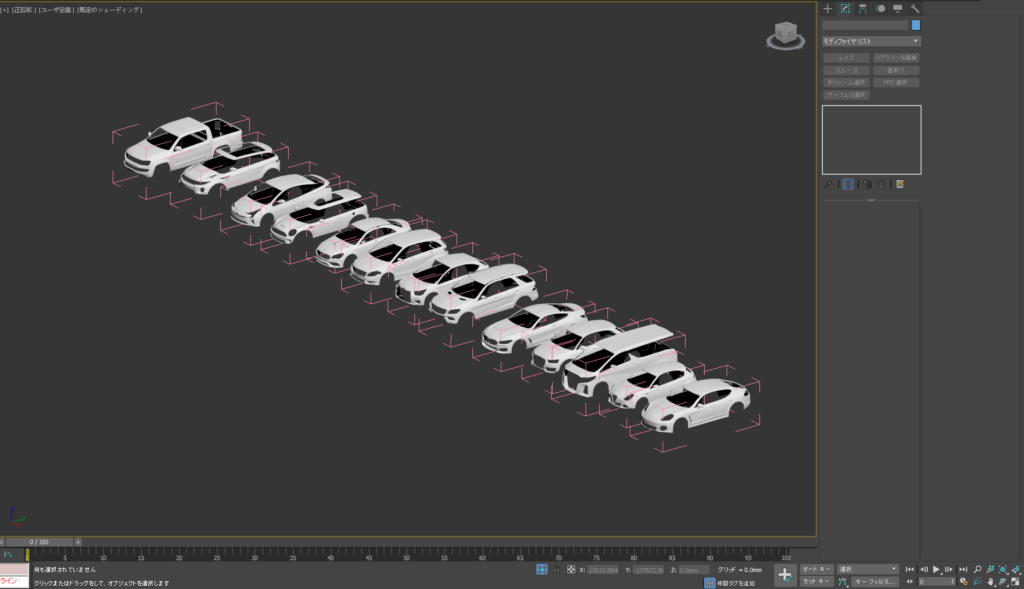
(結構重宝しています笑)
皆さんもお試しください!それではまた!
現在シェルパではスタッフを大募集しております!!
成長できる働きやすい環境で働きたい方募集中!!sherpa-recruit.jp
UnrealEngineや建築パースに興味がある方!ぜひご応募下さい!!
初心者の方や、未経験の方でも大歓迎です
募集内容・詳しくはこちらへ
・CG関係のご依頼は株式会社シェルパまで
・VR関係のご依頼はSHERPA-VRまで
・データ素材が必要な方は3Dmodeljapanまで
・アプリ開発・IoTのご依頼はチョモランマ株式会社まで