【3ds Max】コンフォーム機能で曲面や傾斜にオブジェクトを綺麗に沿わせる方法
こんにちは!シェルパの福永です。
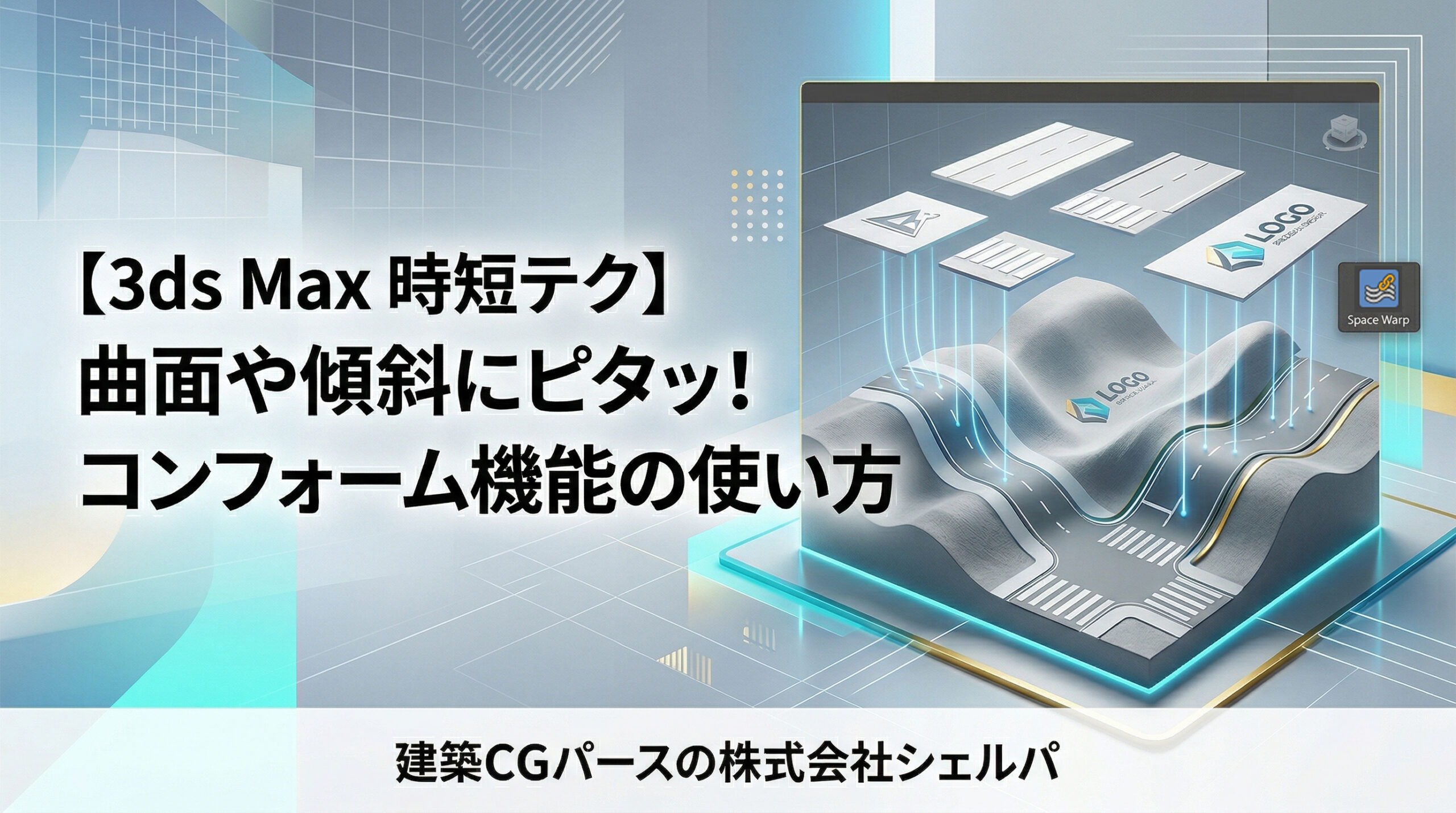
今回は、3ds Maxの「コンフォーム(Conform)」機能を使って、傾斜や曲面(Rがついている面など)に別のオブジェクトをぴったりと沿わせて貼り付ける方法をご紹介します。
手作業で頂点を動かして曲面に合わせようとすると、とても時間がかかってしまいますよね。そんな時にこのコンフォーム機能を使えば、一瞬で綺麗にオブジェクトを吸着させることができます!
それでは、さっそく手順を見ていきましょう。
Phase 1:下準備(オブジェクトの用意)
まずは、以下の2つのオブジェクトを用意します。
-
ターゲット: すでに勾配や曲面がついている貼り付け先のベースとなるオブジェクト
-
ソース: 貼り付けたい形状のオブジェクト(平らなPlaneなど)
🌟超重要ポイント
ソース側のオブジェクトには、ターゲットの曲面に合わせて綺麗に曲がれるよう、事前に十分な頂点(セグメント)を割っておいてください。
(例:長さセグメントを10~20などに増やす、または「サブディバイド」モディファイヤを適用するなど)
配置の際は、トップビュー(上からの視点)でソースをターゲットの配置したい位置に合わせます。高さ(Z軸)は、ターゲットの真上の空中に浮かせておいてください。
Phase 2:コンフォーム(スペースワープ)の作成と設定
-
画面右側の「作成」パネル(+マーク)を開きます。
-
アイコンの中から「スペース ワープ」(波線のアイコン)をクリックします。
-
ドロップダウンリストから「ジオメトリ/変形(Geometry/Deformable)」を選び、「コンフォーム(Conform)」ボタンをクリックします。
-
トップビューでドラッグして、コンフォームのアイコン(四角形に矢印がついたもの)を、ソース全体を覆うくらいの大きさで作成します。
※注意点
フロントやサイドビューで見て、コンフォームアイコンの矢印が下(ターゲットの方向)を向いているか確認してください。もし上を向いていたら、180度回転させます。
Phase 3:ターゲットを指定する
-
作成した「コンフォームアイコン」を選択したまま、「モディファイヤ」パネル(虹のアイコン)を開きます。
-
「オブジェクトをピック(Pick Object)」ボタンを押し、ビューポート上でターゲットとなるオブジェクトをクリックします。(ボタンにターゲットの名前が表示されます)
Phase 4:オブジェクトをバインド(吸着)させる
-
画面左上のメインツールバーにある「スペース ワープにバインド」ボタン(鎖と波線のアイコン)をクリックしてオンにします。
-
ビューポート上で、空中に浮かせておいた「ソースオブジェクト」から「コンフォームアイコン」に向かってドラッグ&ドロップします。(鎖のアイコンに+マークが出たところで離します)
これだけで、空中にかかっていたソースオブジェクトが一瞬でターゲットの曲面や勾配に合わせて落下し、ピタッと張り付きます!
Phase 5:仕上げ(チラつき防止)
ターゲットとソースが完全に同じ高さ(座標)に重なると、レンダリング時にチラつき(Zファイティング)が起きてしまいます。
これを防ぐために、コンフォームアイコンのモディファイヤパネルに戻り、「スタンドオフ距離(Standoff Distance)」の数値を少しだけ上げます。(例:0.005m または 5mmなど)
これで、ソースがターゲットから数ミリだけ浮き、きれいに表示されるようになります。
どんなシーンで活用できる?
このコンフォーム機能は、さまざまな場面で活躍します!
-
道路の勾配に合わせて白線や横断歩道などのサインを配置する
-
起伏のある地形(山や丘など)に、道路や歩道、敷地の境界線を沿わせる
-
球体や曲面を持つ製品モデルに、ロゴマークやデカール(シール)のオブジェクトを貼り付ける
まとめ
今回はコンフォーム機能を使って、傾斜や曲面のあるオブジェクトに別のオブジェクトを張り付ける方法をご紹介しました。
手作業では難しい曲面へのモデリング作業や、地形に合わせた配置が劇的に早くなる便利な機能ですので、ぜひ日々のパース制作に取り入れてみてくださいね!
それでは、また次回の記事でお会いしましょう!
現在シェルパグループでは、一緒に働く仲間を募集中!
建築パース、3DCG、UnrealEngine、Unity、プログラミングに興味のある方は
是非リクルートサイトをご覧ください!
■リアルな3DCG制作の仕事をしたい方必見!
https://sherpa-recruit.jp/