【建築パース制作】背景透過も一瞬!ChatGPTを使った超簡単・画像切り抜き術

こんにちは!シェルパの福永です。
今回は、建築パースの制作でもよく発生する「画像の切り抜き」作業を、ChatGPTを使って超簡単に行う方法をご紹介します!
植栽や木の枝葉など、細かくて切り抜きが難しい画像も、AIを使えばあっという間に処理できちゃいます。
最新版のPhotoshopなどには優秀な背景切り抜き機能が搭載されていますが、「手元に最新のPhotoshopがない!」という方でも、ChatGPTがあれば誰でも簡単に高品質な切り抜き素材を作成できます。
それでは、さっそく使い方を見ていきましょう!
盆栽の画像を使って背景を切り抜く手順
今回は、細かい葉っぱや枝が複雑な「盆栽」の画像を例に解説します。
ステップ1:元画像を用意する
まずは切り抜きたい画像を用意します。 ここで最大のポイントとなるのが、あらかじめChatGPTで背景を「真っ白」に加工しておくと、切り抜き精度がグッと上がります!
まずは元画像をChatGPTに添付し、以下のプロンプトを入力してください。
【背景を白くするプロンプト例】
添付した画像の被写体(盆栽)の形はそのまま維持し、背景部分のみをすべて真っ白(無地)に塗りつぶした画像を生成してください。
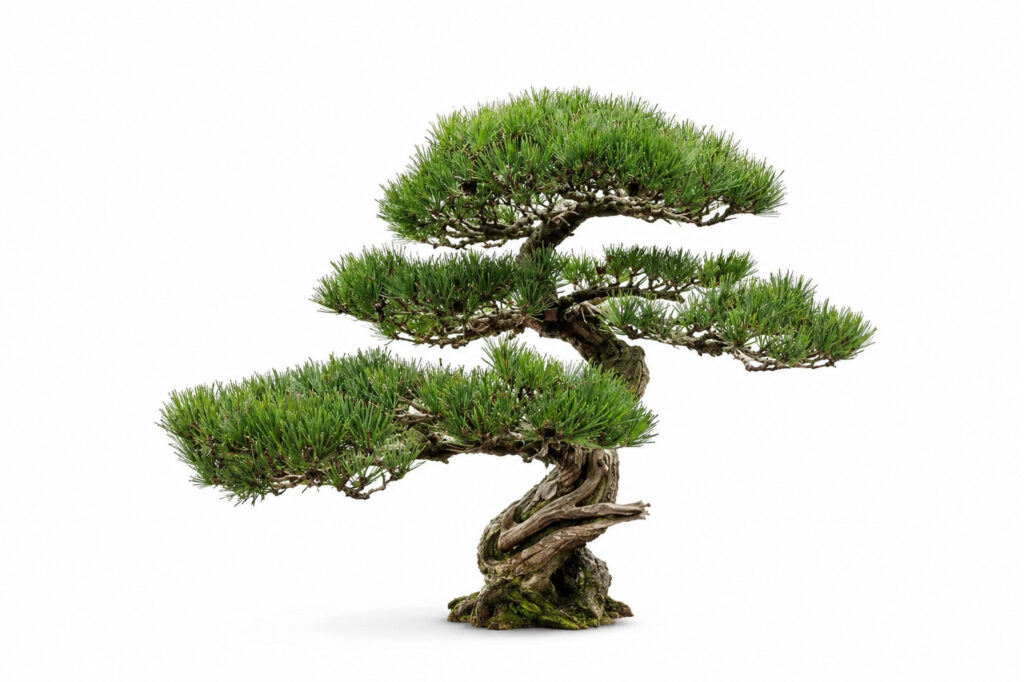
ステップ2:ChatGPTに画像を読み込んでプロンプトを入力
用意した画像をChatGPTに添付し、以下のプロンプト(指示文)を入力して送信します。
より正確に透過PNGで出力されるように、プロンプトを少し調整しています。
【切り抜き用プロンプト例】
添付した画像の背景を完全に除去し、被写体(盆栽)のみを綺麗に切り抜いてください。
出力は、背景が透過された「PNG形式の画像」として生成して、ダウンロードできるようにしてください。
ステップ3:出力結果の確認
ChatGPTが処理を行い、背景が透過された画像を出力してくれます。
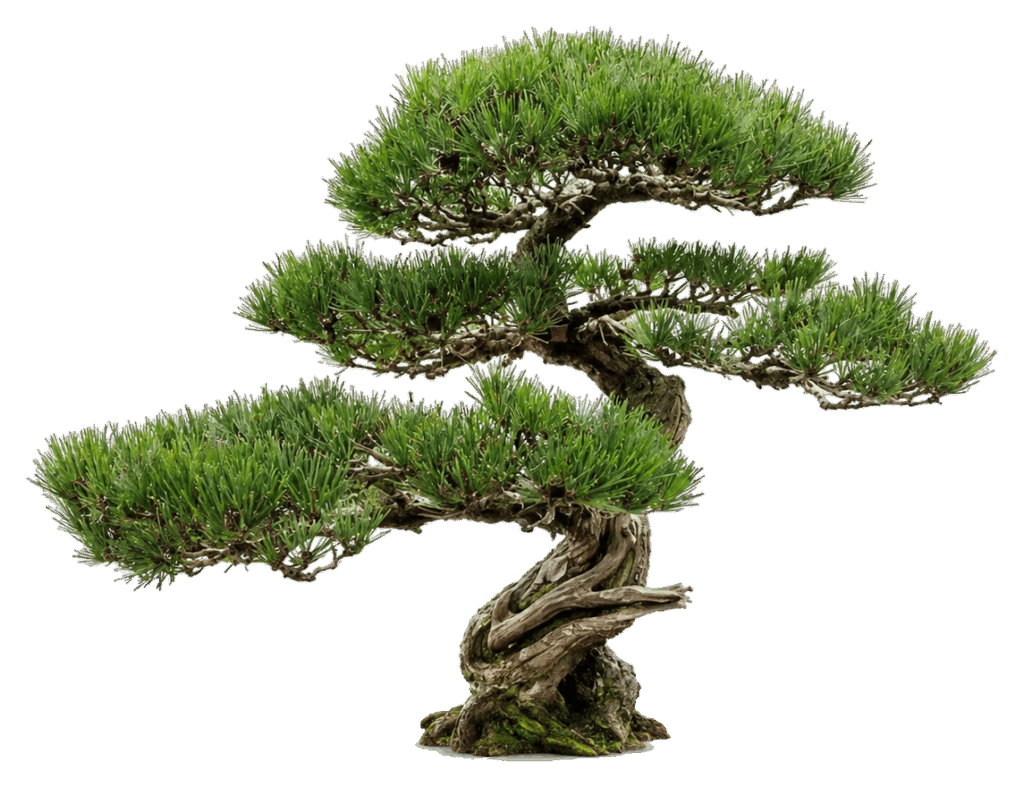
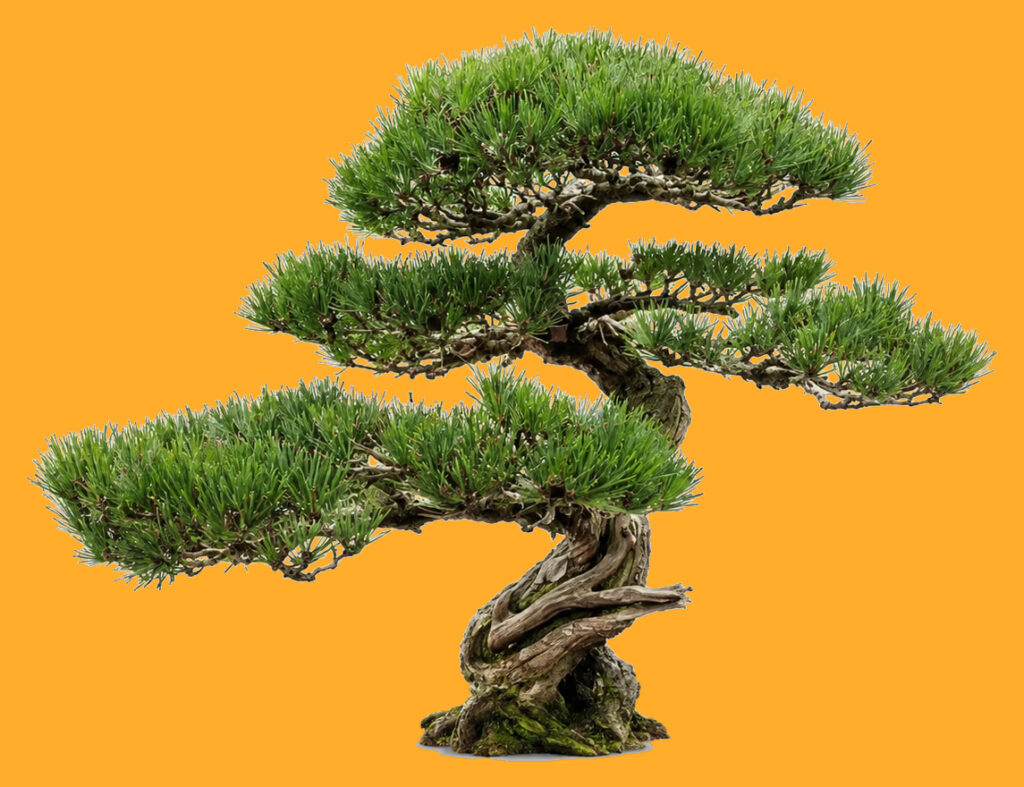
白背景のままだと分かりづらいので、後ろにオレンジ色を敷いてみましたが、細かい枝葉の間までしっかりと背景が抜けているのが確認できますね!
※注意点※
AIの機嫌(?)によっては、指示通りにPNG形式ではなく「JPG形式(背景がドットになってしまう)」で出力される時がたまにあります。
そんな時は、同じスレッドで何度もやり直すよりも、「新しいスレッドを立ち上げて再度同じ画像を読み込ませる」と上手くいくことが多いので試してみてください。
CG関連の素材作成はChatGPTが圧倒的におすすめ!
以前は、AIでの画像処理やCG関連の素材作成といえば「Gemini(Google)」の方が得意な印象がありましたが、現在検証してみると、画像の認識能力や切り抜きの精度においてはChatGPTの方が圧倒的に高いです。
シェルパの業務でも、ChatGPTは心強いアシスタントとして大活躍しています!
ちなみに、以前のブログ記事で「テクスチャや背景素材をAIで作成する方法」についても詳しく紹介しています。
パース制作のクオリティアップや時短に繋がる情報が満載ですので、ぜひそちらも併せてご覧ください!
まとめ
-
面倒な植栽の切り抜きもChatGPTなら簡単!
-
最新のPhotoshopがなくても高品質な背景透過画像が作れる。
-
精度を上げるコツは「元画像の背景を白にしておくこと」。
-
JPGで出力されてしまったら、新しいスレッドでリトライ!
画像の切り抜き作業に時間がかかって悩んでいる方は、ぜひ今回のChatGPTを活用した方法を試してみてくださいね。
それでは、また次回の記事でお会いしましょう!
▼過去の記事はこちら
現在シェルパグループでは、一緒に働く仲間を募集中!
建築パース、3DCG、UnrealEngine、Unity、プログラミングに興味のある方は
是非リクルートサイトをご覧ください!
■リアルな3DCG制作の仕事をしたい方必見!
https://sherpa-recruit.jp/