【3ds Max】コードが書けなくても大丈夫!面倒な作業はGemini×MaxScriptに完全丸投げ

どうも皆さんガンギ・マリこと稲田です。
今回は、3ds Maxでの作業効率を劇的に上げる「AI活用術」をご紹介します。
以前、とある案件でいただいたデータを開いて絶望したことがあります。なんと、「1万個以上も同じ位置に同じ種類のオブジェクトが重複している」という状態でした。 当然、手作業で1個ずつ消していく時間などありません。「MaxScriptを使えば一瞬で解決できるのでは?」と思いついたものの、私自身はコードが一切書けません。
そこで、Gemini(AI)に全部丸投げしてみたところ、驚くほどうまくいったので、その時のコツや活用方法をシェアしたいと思います!
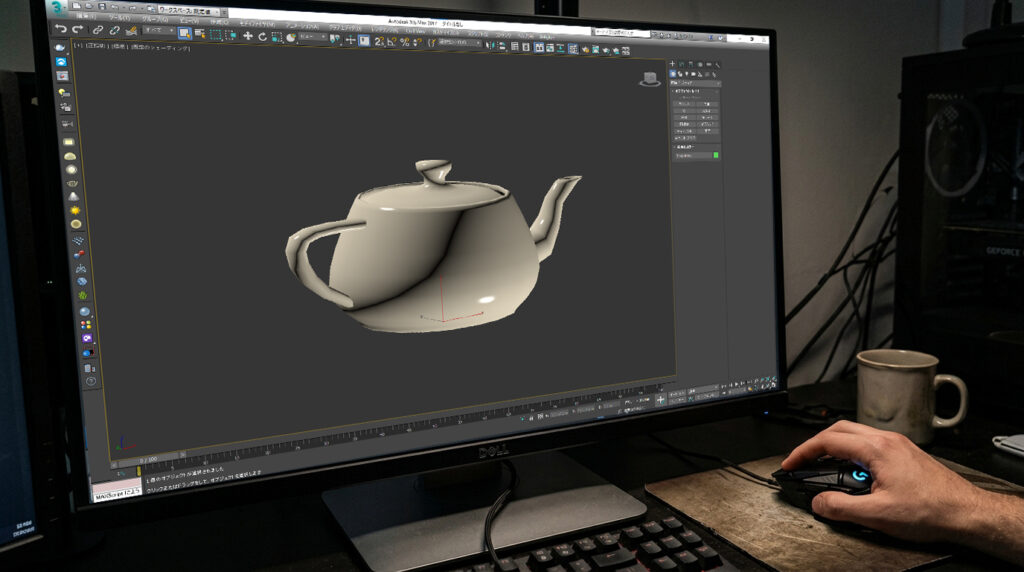
プログラミングの知識がゼロでも、Geminiに「何をしたいか」を正確に伝えるだけで、完璧なスクリプトを生成してくれます。 指示を出す際は、以下のポイントを押さえるのがおすすめです。
1. 使用している3ds Maxのバージョンを明記する
バージョンによって使える機能や仕様が異なる場合があるため、最初に必ず伝えましょう。
2. 細かな条件やオプションを箇条書きで指定する
ただ「重複を消して」と伝えるだけでなく、自分好みの安全策や挙動を追加できます。
-
削除前にワンクッション:「処理を実行する前に、確認の警告メッセージ(ダイアログ)を出して」
-
安全第一:「いきなり削除するのではなく、まずは対象のオブジェクトを『選択』するだけの処理にして」
-
対象の絞り込み:「非表示のオブジェクトも処理に含めるか、表示されているものだけにするか指定する」
3. 処理速度の最適化もAIに提案・指示する
オブジェクトの数が数千~数万に及ぶ場合、通常の「配列の中から探す」処理ではMaxがフリーズしてしまうことが多々あります。 そんな時は、「『BitArray』という高速な処理方式に変更して」とGeminiに指示してみてください。AIがより効率的で軽いコードに書き直してくれます。
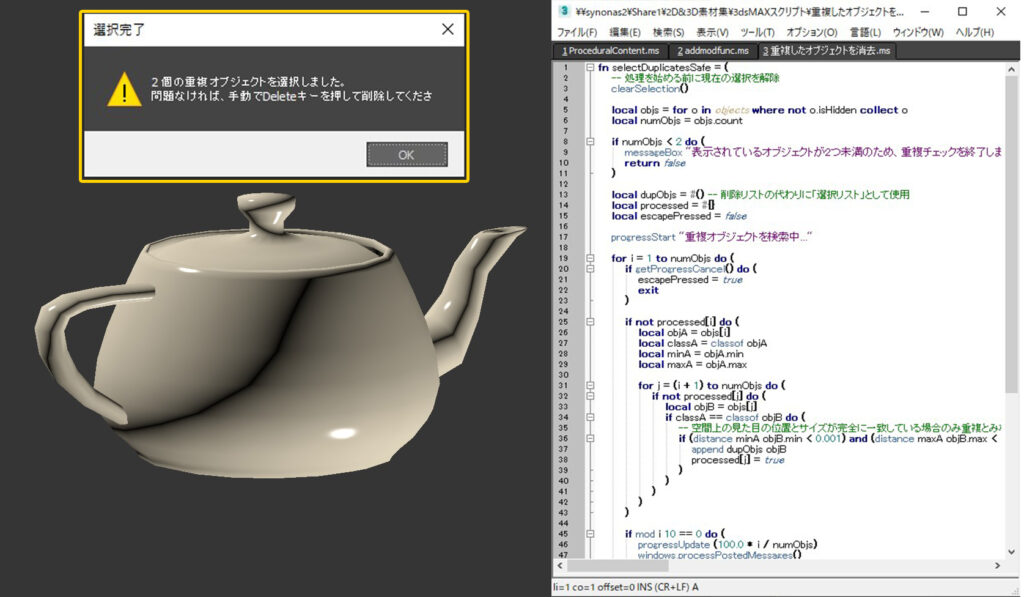
エラーが出ても焦らなくて大丈夫です
もらったコードを実行して、もしエラー画面が出てしまっても大丈夫です。 エラー画面をスクリーンショットして、そのままGeminiに投げ込んでください。
「こんなエラーが出ました」と伝えるだけで、AIが原因を分析し、修正済みの新しいコードをすぐに書き直してくれます。
以前は敷居が高く、全く活用できていなかったMaxScriptですが、AIが発達したおかげで誰でも手軽に実用できる時代になりました。
「こんな複雑な処理、絶対に無理だろ……」と思うような突飛な発想でも、まずはGeminiに相談してみてください。案外、簡単に解決できるコードを書いてくれるかもしれませんよ!
それでは、また次回の記事でお会いしましょう!
現在シェルパグループでは、一緒に働く仲間を募集中!
建築パース、3DCG、UnrealEngine、Unity、プログラミングに興味のある方は
是非リクルートサイトをご覧ください!
■リアルな3DCG制作の仕事をしたい方必見!
https://sherpa-recruit.jp/